
Microsoft Office 2020 là một trong những bộ công cụ văn phòng phổ biến và hữu ích nhất hiện nay, nổi bật với sự ổn định và các tính năng phục vụ tốt cho học tập cũng như công việc văn phòng. Với nhiều cải tiến về giao diện và hiệu năng, phiên bản này đáp ứng hiệu quả các nhu cầu soạn thảo, xử lý dữ liệu và trình chiếu. Trong bài viết này, bạn sẽ được hướng dẫn chi tiết cách tải và cài đặt Office 2020 đúng quy trình, dễ thực hiện và phù hợp với nhiều cấu hình máy tính.
Nội dung chính
Tải Microsoft Office 2020
Để tải Office 2020 bạn hãy truy cập vào trang web chính thức của Microsoft: account.microsoft.com. Sau đó đăng nhập tài khoản mua bản quyền, chọn ứng dụng Office 2020 và nhấn tải xuống.

Lưu ý: Nếu bạn đang sử dụng phiên bản Office cũ, hãy gỡ bỏ trước khi tải phiên bản mới. Để gỡ bỏ, bạn vào Control Panel, chọn Programs, rồi click Programs and Features. Tại đây, bạn nhấn chuột phải vào phiên bản Office cần gỡ và chọn Uninstall.
Giới thiệu về Office 2020
Microsoft Office 2020 là bộ phần mềm văn phòng phổ biến nhất hiện nay, được trang bị nhiều công cụ mạnh mẽ để hỗ trợ người dùng trong học tập, làm việc và giải trí. Phiên bản này được phát hành vào năm 2020 và là phiên bản cuối cùng của Office được cài đặt một lần, thay vì sử dụng dịch vụ đăng ký theo năm như Office 365.
Office 2020 mang đến giao diện hiện đại, dễ thao tác và quen thuộc với người dùng Office truyền thống. Các ứng dụng như Word, Excel, PowerPoint hay Outlook được cải tiến về hiệu năng, bổ sung nhiều tính năng hỗ trợ làm việc hiệu quả hơn, đặc biệt là xử lý tài liệu lớn và trình chiếu.
Một số tính năng chính của Office 2020:
- Giao diện người dùng được cải tiến: Office 2020 sở hữu giao diện trực quan và hiện đại hơn, giúp người dùng dễ dàng thao tác và tìm kiếm các tính năng.
- Công cụ cộng tác: Office 2020 cho phép người dùng cộng tác làm việc trên cùng một tài liệu cùng lúc với tính năng “Lưu trữ tự động” và “Nhận xét”.
- Thêm nhiều tính năng mới: Mỗi ứng dụng trong Office 2020 đều được bổ sung nhiều tính năng mới.
- Tích hợp OneDrive: Office 2020 cho phép người dùng lưu trữ và chia sẻ tài liệu dễ dàng trên OneDrive.
- Hỗ trợ nhiều nền tảng: Office 2020 có thể sử dụng trên Windows, macOS và các thiết bị di động.
Yêu cầu cấu hình cài đặt Office 2020
Để cài đặt Microsoft Office 2010, máy tính của bạn cần đáp ứng các yêu cầu hệ thống tối thiểu sau đây:
| Thành phần | Cấu hình tối thiểu (Minimum) | Cấu hình khuyến nghị (Recommended) |
|---|---|---|
| Hệ điều hành | Windows 10, Windows 11 | Windows 10 / Windows 11 (bản cập nhật mới) |
| Bộ vi xử lý (CPU) | 1.6 GHz trở lên, tối thiểu 2 nhân | 2.0 GHz trở lên, CPU đa nhân |
| Bộ nhớ (RAM) | 2 GB (32-bit) 4 GB (64-bit) |
8 GB trở lên để đa nhiệm tốt |
| Dung lượng ổ cứng trống | Tối thiểu 4.0 GB | Sử dụng ổ SSD để tăng tốc khởi động |
| Màn hình | Độ phân giải 1280 × 768 | Độ phân giải Full HD trở lên |
| Đồ họa | Card đồ họa hỗ trợ DirectX 9 trở lên | Card đồ họa hỗ trợ WDDM 2.0 (Windows 10) |
>>> Xem thêm: Hướng đẫn cài đặt adobe photoshop cc 2015 thành công
Hướng dẫn cài đặt Microsoft Office 2020 trên Windows
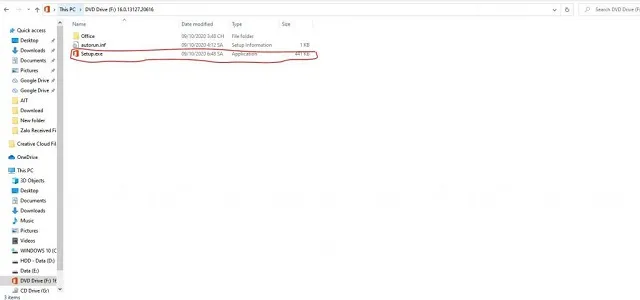
Bước 1: Chạy file cài đặt Setup.exe
Tìm và chạy file Setup.exe. Khi hệ thống hiển thị thông báo kiểm soát tài khoản người dùng (User Account Control), nhấn Yes để cho phép chương trình thực thi.
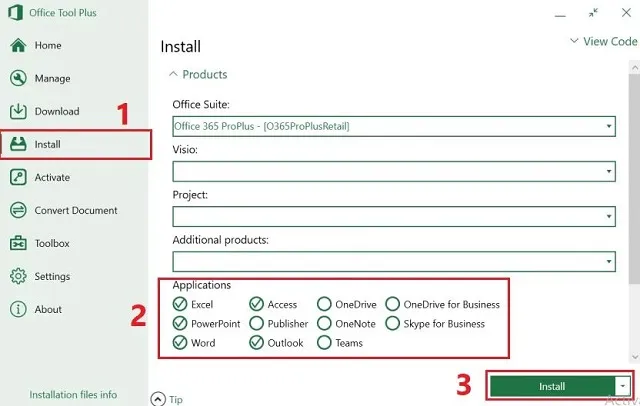
Bước 3: Chọn ứng dụng Office cần cài đặt
Khi giao diện cài đặt xuất hiện, nhấn Install và lựa chọn các ứng dụng Office cần cài đặt (Word, Excel, PowerPoint, Outlook…) theo nhu cầu sử dụng.
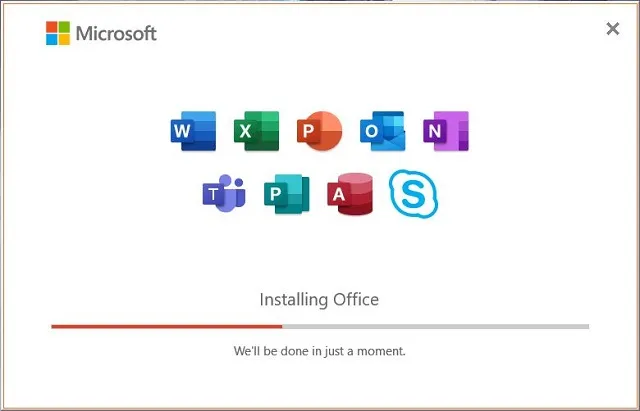
Bước 4: Tiến hành cài đặt và hoàn tất thiết lập
Tiến hành cài đặt và chờ hệ thống xử lý. Thời gian cài đặt thường kéo dài khoảng 8–15 phút, tùy thuộc vào cấu hình máy tính.
Sau khi hoàn tất, Office có thể yêu cầu kích hoạt bản quyền hợp lệ để sử dụng đầy đủ tính năng và không bị giới hạn thời gian.
Cách khắc phục các lỗi khi cài đặt Office 2010
| Lỗi thường gặp | Nguyên nhân phổ biến | Cách khắc phục |
|---|---|---|
| Office (32-bit/64-bit) couldn’t be installed | Xung đột giữa bản 32-bit và 64-bit của Office | Gỡ toàn bộ Office cũ bằng công cụ SARA của Microsoft, cài lại đúng kiến trúc |
| Something went wrong (300xx / 1603) | Xung đột tệp hệ thống, mạng không ổn định, thiếu quyền cài đặt | Tắt antivirus/tường lửa, dùng Offline Installer, chạy setup với quyền Admin |
| Product Deactivated / Unlicensed Product | Bản quyền chưa xác thực, lỗi license cũ, sai ngày giờ hệ thống | Kiểm tra ngày giờ, đăng xuất và đăng nhập lại tài khoản Microsoft, làm sạch license cũ |
| Cài đặt bị treo ở 90% | Windows Update chạy ngầm hoặc lỗi hiển thị tiến trình | Khởi động lại máy, kiểm tra Office đã cài xong chưa, nếu cần thì cài lại |
| Không tương thích hệ điều hành | Cài Office 2020 trên Windows 7/8 hoặc Windows chưa cập nhật | Nâng cấp lên Windows 10/11 và cập nhật đầy đủ hệ thống |
| Lỗi khi tải Office (Click-to-Run) | Dịch vụ Click-to-Run lỗi, cache tài khoản Microsoft | Khởi động lại dịch vụ Click-to-Run, đăng nhập lại tài khoản, dùng Offline Installer |
| Thiếu file hoặc file cài bị hỏng | File tải chưa hoàn tất hoặc bị antivirus chặn | Tải lại bộ cài từ nguồn chính thống, tạm tắt antivirus khi cài |
| Không mở được Word / Excel sau khi cài | Add-in xung đột hoặc driver đồ họa lỗi | Mở Office ở Safe Mode, tắt Add-in, cập nhật driver GPU |
| Yêu cầu kích hoạt lại liên tục | Thay đổi phần cứng hoặc đăng nhập trên nhiều thiết bị | Đăng xuất Office, cài lại và kích hoạt lại, quản lý thiết bị trong Microsoft Account |
| Không cập nhật được Office | Windows Update bị tắt hoặc firewall chặn | Bật Windows Update, kiểm tra firewall/proxy, cập nhật Office thủ công |
Thông qua hướng dẫn trong bài viết, bạn có thể nắm rõ các bước cần thiết để tải và cài đặt Microsoft Office 2020 một cách thuận tiện và ổn định. Khi được thiết lập đúng cách, Office bản 2020 sẽ hỗ trợ hiệu quả cho công việc văn phòng và quá trình học tập hằng ngày. Nếu trong quá trình cài đặt hoặc sử dụng phát sinh sự cố, bạn có thể tham khảo thêm các hướng dẫn liên quan hoặc liên hệ Phần Mềm Gốc để được hỗ trợ kịp thời.

 Hướng dẫn tải và cài đặt Excel 2010 an toàn trên máy tính
 Tải về SPSS 16 và cách cài đặt đơn giản cho người mới
 Hướng dẫn chi tiết các bước tải và cài đặt Visio 2010
 Cách tải SPSS 22 và hướng dẫn cài đặt chi tiết
 Cách tải SPSS 25 và hướng dẫn cài đặt chi tiết
 Download SPSS 26 – Hướng dẫn cài đặt chi tiết
 Cách Cài Đặt PowerPoint 2019 Và Tạo Slide Thuyết Trình Hiện Đại
 Hướng dẫn sử dụng phần mềm Outlook 2016 hiệu quả
 Download Office 2007 | Tải & Hướng Dẫn Cài Đặt Trên Windows