
AutoCAD 2007 tuy đã ra mắt từ lâu nhưng vẫn được nhiều người tìm kiếm nhờ khả năng hoạt động ổn định, nhẹ và phù hợp với máy tính cấu hình thấp. Với giao diện quen thuộc, dễ sử dụng cùng đầy đủ công cụ thiết kế 2D và 3D cơ bản, CAD 2007 là lựa chọn hợp lý cho học tập và công việc kỹ thuật. Bài viết dưới đây, Phần Mềm Gốc sẽ hướng dẫn bạn tải AutoCAD bản 2007 và cài đặt chi tiết trên máy tính một cách đơn giản, nhanh chóng.
Nội dung chính
Giới thiệu về AutoCAD 2007
AutoCAD là gì?
AutoCAD là phần mềm thiết kế đồ họa chuyên nghiệp, nổi bật trong việc tạo ra các bản vẽ kỹ thuật 2D và 3D. Được phát triển bởi Autodesk, AutoCAD là công cụ không thể thiếu trong nhiều lĩnh vực như kiến trúc, kỹ thuật xây dựng và cơ khí. Phiên bản AutoCAD 2007, ra mắt vào năm 2006, mặc dù đã cũ nhưng vẫn được rất nhiều người ưa chuộng và sử dụng cho đến nay.
Lý do vẫn ưa chuộng AutoCAD 2007
Một trong những lý do chính khiến AutoCAD 2007 vẫn được ưa chuộng là tính ổn định và hiệu suất làm việc tốt, đặc biệt trên các hệ thống máy tính cấu hình thấp. Phiên bản này không yêu cầu phần cứng quá cao cấp nhưng vẫn đáp ứng đầy đủ các yêu cầu cơ bản cho công việc thiết kế kỹ thuật, là lựa chọn lý tưởng cho các doanh nghiệp nhỏ và người dùng cá nhân.
>>Tham khảo thêm: Giới thiệu về phần mềm AutoCAD 2008
Yêu cầu cấu hình máy tính để tải AutoCAD 2007
| Thành phần | Yêu cầu cấu hình AutoCAD 2007 |
|---|---|
| CPU | Intel Pentium 4 hoặc cao hơn |
| RAM | Tối thiểu 512MB (khuyến nghị 1GB) |
| Ổ cứng | Dung lượng trống ít nhất 750MB |
| Hệ điều hành | Windows 2000, Windows XP, Windows Vista (32-bit) |
| Màn hình | Độ phân giải tối thiểu 1024×768 |
Lưu ý: AutoCAD 2007 không được Autodesk hỗ trợ chính thức trên Windows 7, 8, 10. Việc cài đặt trên các hệ điều hành này có thể phát sinh lỗi và không đảm bảo tính ổn định.
Hướng dẫn cài đặt AutoCAD 2007 chi tiết
Lưu ý khi cài đặt AutoCAD 2007
Trước khi tải và cài đặt AutoCAD 2007, bạn cần lưu ý các điểm sau:
- Đảm bảo cấu hình máy tính: Kiểm tra lại cấu hình máy tính để đảm bảo rằng phần mềm sẽ hoạt động mượt mà.
- Chọn nguồn tải đáng tin cậy: Vì AutoCAD 2007 là phiên bản cũ, nên việc tìm nguồn tải từ trang chính thức của Autodesk có thể không khả thi. Hãy tìm kiếm và chọn các nguồn đáng tin cậy để tránh phần mềm lậu hoặc virus.
- Tạm thời ngắt các phần mềm diệt virus và Windows Defender
- Sao lưu dữ liệu: Trước khi cài đặt phần mềm, hãy sao lưu dữ liệu quan trọng trên máy tính để tránh trường hợp xảy ra lỗi.
Các bước cài đặt AutoCAD 2007
Bước 1: Tải file
Trước hết, tải file cài đặt AutoCAD 2007 về máy tính của bạn. Truy cập vào trang chủ Autodesk, đăng ký hoặc đăng nhập tài khoản của bạn. Chọn đăng ký gói theo tháng hoặc theo năm rồi tiến hành thanh toán.
Sau đó vào mục All Products and Services để tìm Autocad phiên bản 2007 và chọn tải file về.

Bước 2: Mở file set up và bắt đầu cài đặt
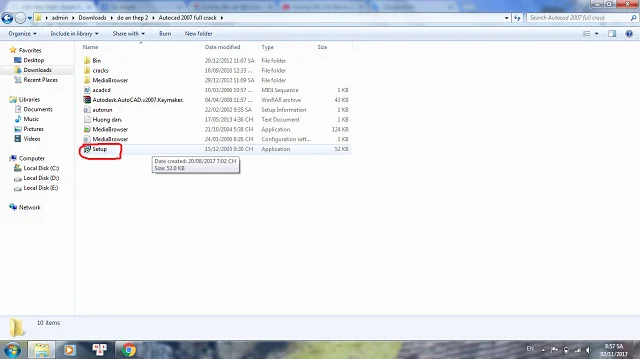
Nhấp vào file Setup để bắt đầu quá trình cài đặt.
Bước 3: Chọn cài đặt Stand-Alone Installation
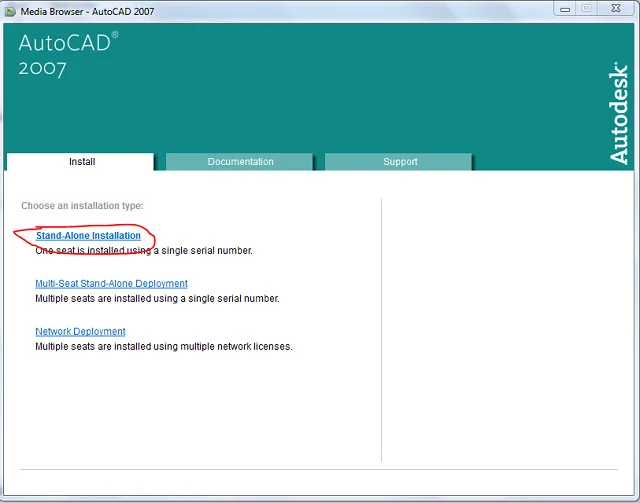
Một cửa sổ mới sẽ xuất hiện. Tại đây, bạn chọn Stand-Alone Installation để tiến hành cài đặt.
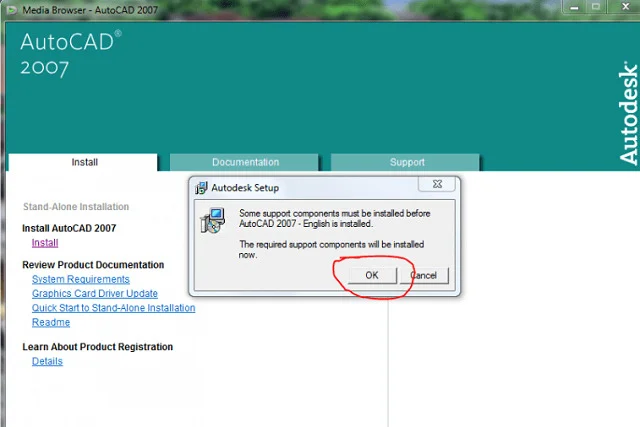
Bước 4: Chọn Install và tiếp tục
Tiếp theo, nhấn Install ở phía bên trái màn hình. Sau đó, nhấn OK và chọn Next để chuyển sang bước tiếp theo.
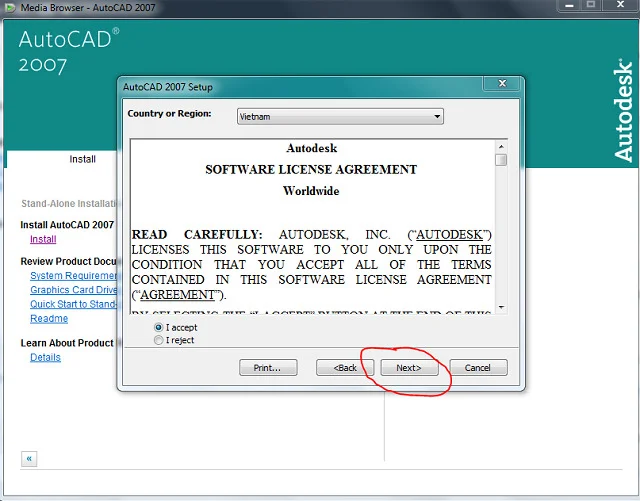
Bước 5: Đồng ý với điều khoản cài đặt
Một bảng điều khoản sử dụng sẽ xuất hiện. Nếu bạn đồng ý với các điều khoản, hãy chọn I accept và nhấn Next để tiếp tục.
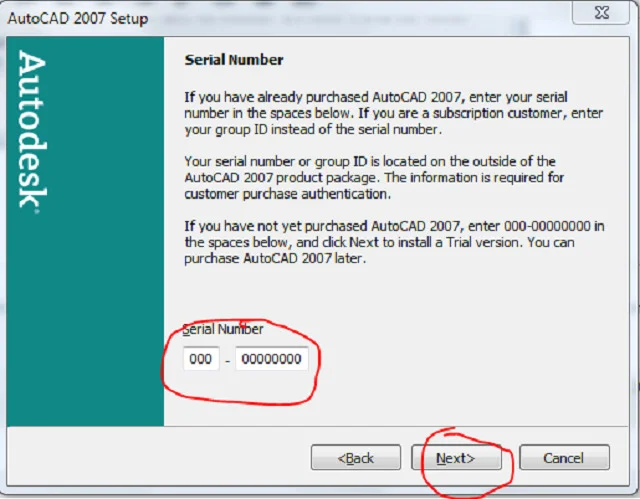
Bước 6: Chọn ngôn ngữ và nhập serial number
Chọn ngôn ngữ English (United States) vì AutoCAD 2007 không hỗ trợ tiếng Việt. Ở phần Serial Number, nhập mã số của bạn rồi nhấn Next.
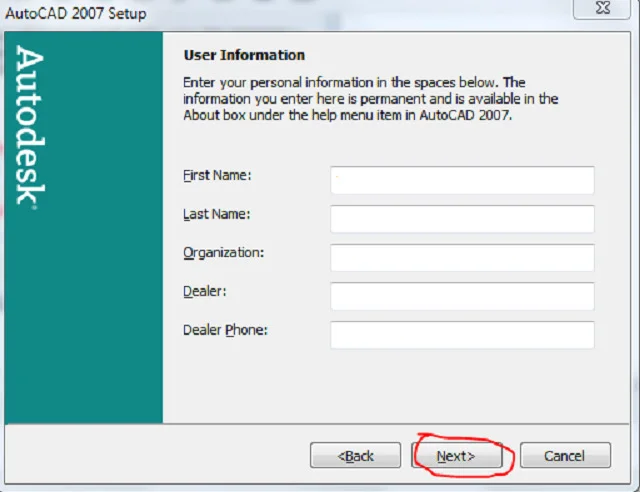
Bước 7: Nhập thông tin người dùng
Điền đầy đủ thông tin người dùng khi cửa sổ User Information xuất hiện. Sau khi điền xong, nhấn Next.
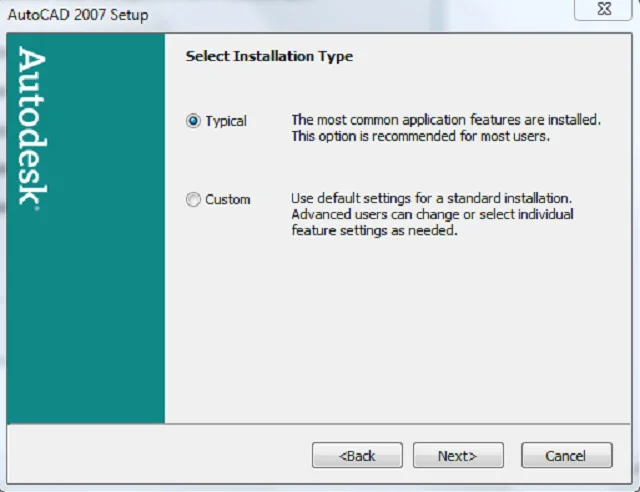
Bước 8: Chọn loại cài đặt
Chọn một trong hai tùy chọn Typical (mặc định) hoặc Custom (cài đặt tùy chỉnh) và nhấn Next.
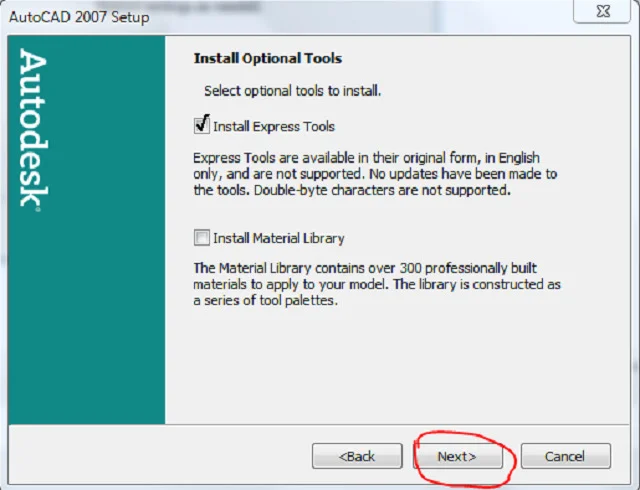
Bước 9: Cài đặt Express Tools
Nhấn vào ô Install Express Tools để cài đặt công cụ bổ sung và nhấn Next.
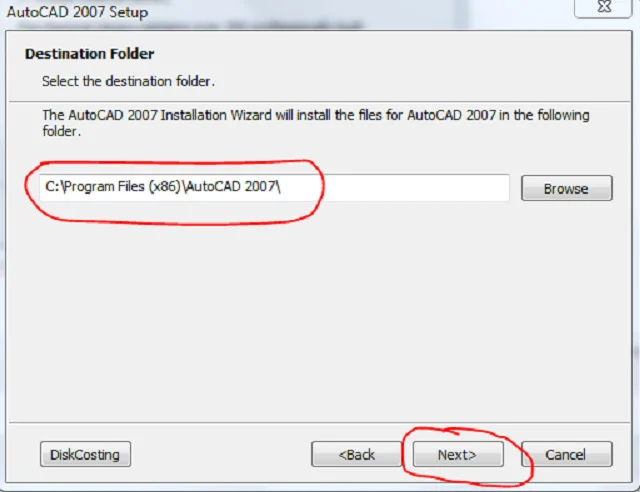
Bước 10: Chọn nơi lưu trữ
Chọn nơi lưu trữ phần mềm trên máy tính của bạn, sau đó nhấn Next. Tiếp tục nhấn Next hai lần nữa để xác nhận.
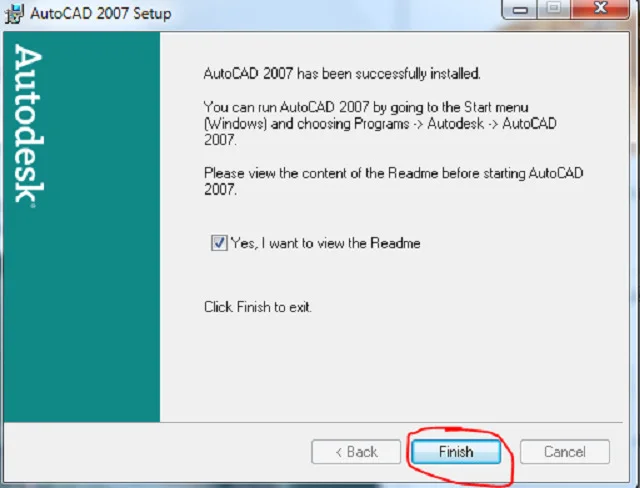
Bước 11: Hoàn thành cài đặt
Quá trình cài đặt sẽ mất vài phút, tùy thuộc vào tốc độ mạng và cấu hình máy tính của bạn. Khi quá trình hoàn tất, nhấn Finish để kết thúc.
>>Xem thêm: Hướng dẫn cách active phần mềm AutoCAD 2009 dễ dàng nhất
Các tính năng nổi bật của AutoCAD 2007

Giao diện Ribbon
Giao diện này thay thế thanh công cụ truyền thống và sắp xếp các công cụ một cách trực quan thành các tab và nhóm. Việc này giúp người dùng dễ dàng tìm kiếm và sử dụng các công cụ cần thiết trong quá trình làm việc, đồng thời tối ưu hóa quy trình và giảm số lần nhấp chuột. Giao diện Ribbon cũng có khả năng tùy chỉnh, giúp người dùng tạo các nhóm công cụ riêng biệt theo phong cách làm việc cá nhân.
Hỗ trợ thiết kế 3D cải tiến
AutoCAD 2007 đã cải thiện khả năng thiết kế 3D với nhiều công cụ mới giúp người dùng dễ dàng tạo và chỉnh sửa mô hình ba chiều. Công cụ Modeling cho phép tạo ra các bề mặt và khối phức tạp, trong khi Visual Styles cung cấp nhiều chế độ hiển thị như nhìn dạng lưới, bóng đổ hay phối cảnh. Những cải tiến này giúp việc làm việc với mô hình 3D trở nên dễ dàng và trực quan hơn, từ đó nâng cao hiệu quả thiết kế.
Tính năng Dynamic Input
Tính năng Dynamic Input của AutoCAD 2007 giúp người dùng dễ dàng nhập lệnh và giá trị ngay tại vị trí con trỏ mà không cần phải di chuyển đến thanh lệnh ở góc dưới màn hình. Điều này không chỉ giúp tiết kiệm thời gian mà còn giúp thao tác trở nên chính xác hơn. Dynamic Input còn cung cấp các gợi ý lệnh và thông tin liên quan ngay tại nơi làm việc, giúp giảm thiểu sự phân tâm và giúp người dùng mới dễ dàng làm quen với phần mềm.
Làm việc với các file PDF
AutoCAD 2007 hỗ trợ việc làm việc với các file PDF, một tính năng rất hữu ích trong môi trường làm việc chuyên nghiệp. Người dùng có thể xuất các bản vẽ AutoCAD sang định dạng PDF để chia sẻ với đồng nghiệp, khách hàng hay các đối tác mà không cần họ phải cài đặt AutoCAD. Ngoài ra, phần mềm còn hỗ trợ chuyển đổi file PDF sang AutoCAD, giúp người dùng dễ dàng chỉnh sửa và quản lý các bản vẽ dưới định dạng PDF.
>>> Xem thêm: Tải xuống bản AutoCAD 2019 với nhiều tính năng mới
Kết luận
Với giao diện quen thuộc, thao tác đơn giản và khả năng xử lý bản vẽ ổn định, AutoCAD bản 2007 vẫn đáp ứng tốt các nhu cầu thiết kế kỹ thuật ở mức cơ bản. Phần mềm phù hợp cho người học AutoCAD, xem và chỉnh sửa bản vẽ DWG, hoặc làm việc trên những hệ thống không yêu cầu cấu hình cao. Nếu bạn đang tìm kiếm một giải pháp CAD gọn nhẹ, dễ cài đặt và dễ sử dụng, hãy tải AutoCAD 2007 và làm theo hướng dẫn chi tiết trong bài để cài đặt nhanh chóng trên máy tính của mìn

 Hướng dẫn tải và cài đặt Office 2022 chi tiết
 Khám phá các tính năng mới của phiên bản Photoshop CC 2021
 Lumion 10: Khám Phá Tính Năng Mới Và Cách Tải Chi Tiết
 Edraw Max: Hướng Dẫn Tải Và Cài Đặt Đầy Đủ, Dễ Thực Hiện
 Tải Adobe XD CC 2020: Hướng Dẫn Cài Đặt Chi Tiết
 Cách Tải Adobe Dreamweaver 2020 Dễ Hiểu Cho Người Mới
 Adobe Dreamweaver CS6: Hướng Dẫn Tải Và Cài Đặt Chi Tiết
 Adobe InDesign 2023: Cách Cài Đặt & Điểm Nổi Bật Đáng Chú Ý
 InDesign 2022: Hướng Dẫn Cài Đặt Nhanh Chỉ Trong Vài Bước