
Với phiên bản mới, Office 2023 mang đến trải nghiệm làm việc ổn định với Word, Excel và PowerPoint. Trong bài viết này, Phần Mềm Gốc sẽ hướng dẫn bạn tải Office bản cập nhật 2023 cho Windows, cách cài đặt chi tiết và các lưu ý cần biết trước khi sử dụng. Nội dung phù hợp cho người mới, giúp bạn cài đặt nhanh và dùng Office hiệu quả ngay từ đầu.
Nội dung chính
Giới thiệu về Microsoft 2023
Office 2023 được định vị nằm giữa các phiên bản Office cài đặt truyền thống trước đây và các giải pháp Office dựa trên hình thức thuê bao. Phiên bản này phù hợp với người dùng ưu tiên sự ổn định, muốn làm việc lâu dài trong một môi trường quen thuộc và không cần thay đổi quá thường xuyên.
Đối với người mới, Office phiên bản 2023 mang lại trải nghiệm dễ tiếp cận. Giao diện quen thuộc, cách sử dụng rõ ràng giúp người dùng có thể bắt đầu công việc mà không mất nhiều thời gian làm quen.
Phiên bản này đặc biệt phù hợp với những nhóm người dùng có nhu cầu làm việc rõ ràng và ổn định. Phù hợp với các nhóm làm việc nhỏ, chủ yếu thao tác trên máy tính cá nhân và không phụ thuộc nhiều vào các công cụ làm việc trực tuyến
Việc xác định đúng nhu cầu ngay từ đầu giúp người dùng tránh lựa chọn sai và tiết kiệm thời gian về sau.
>>> Xem thêm: Hướng dẫn tải và cài đặt adobe photoshop cc 2015 kích hoạt bản quyền vĩnh viễn
Link tải Office 2023 cho Windows
Khi tải phần mềm, yếu tố an toàn luôn cần được đặt lên hàng đầu. Người dùng nên lựa chọn nguồn tải rõ ràng, đáng tin cậy và có thông tin minh bạch về bộ cài đặt.
Dưới đây là link tải Office 2023 an toàn mà Phần Mềm Gốc cung cấp cho bạn

Hướng dẫn cài đặt Office 2023 chi tiết
Yêu cầu cấu hình cài đặt Office 2023
Trước khi cài đặt việc kiểm tra cấu hình máy là bước không nên bỏ qua.
Cấu hình tối thiểu
- Hệ điều hành: Windows 10/11.
- CPU: Bộ xử lý 2 nhân với tốc độ tối thiểu 1.6 GHz.
- RAM: 4GB (phiên bản 64-bit) hoặc 2GB (phiên bản 32-bit).
- Dung lượng ổ cứng: 4GB dung lượng trống.
- Màn hình: Độ phân giải tối thiểu 1280 x 768 pixel.
Cấu hình khuyến nghị
- Hệ điều hành: Windows 11.
- CPU: Bộ xử lý đa nhân, tối thiểu Intel i5 hoặc AMD Ryzen 3.
- RAM: 8GB trở lên để đảm bảo đa nhiệm mượt mà.
- Dung lượng ổ cứng: 10GB dung lượng trống, ưu tiên ổ SSD để tăng tốc độ xử lý.
- Màn hình: Độ phân giải Full HD (1920 x 1080 pixel) hoặc cao hơn.
Nhiều lỗi trong quá trình cài đặt xuất phát từ việc không đáp ứng đủ yêu cầu hệ thống. Kiểm tra trước giúp quá trình cài đặt diễn ra suôn sẻ hơn.
Các bước cài đặt Office 2021 cho Windows
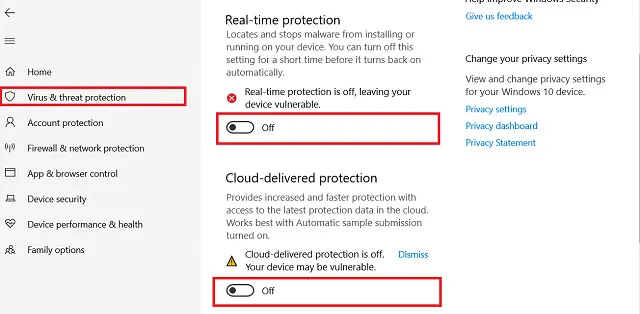
Bước 1: Chuẩn bị trước khi cài đặt
Tạm thời tắt Windows Defender và phần mềm diệt virus để tránh bị mất file. Nên gỡ bỏ hoàn toàn các phiên bản Office cũ, đóng các chương trình đang chạy và đảm bảo ổ đĩa còn đủ dung lượng trống.
Bước 2: Giải nén và khởi chạy file cài đặt
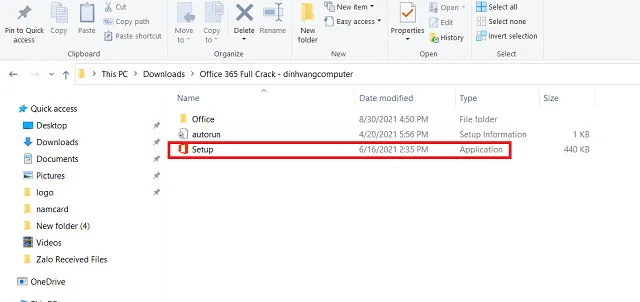
Mở thư mục Download và tìm đến file vừa tải về. Tiến hành giải nén file bằng WinRAR. Khi thấy file Setup, hãy nhấp chuột phải vào file này và chọn Run as administrator để bắt đầu quá trình cài đặt với quyền cao nhất.
Bước 3: Chờ hệ thống cài đặt Office 2023
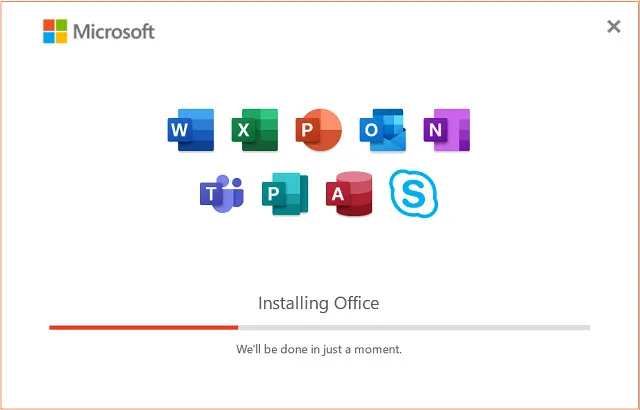
Quá trình cài đặt Office 2023 sẽ tự động diễn ra. Bạn chỉ cần chờ trong vài phút để hệ thống hoàn tất các bước cần thiết. Thời gian cài đặt có thể nhanh hoặc chậm tùy vào cấu hình máy tính.
Bước 4: Hoàn tất cài đặt
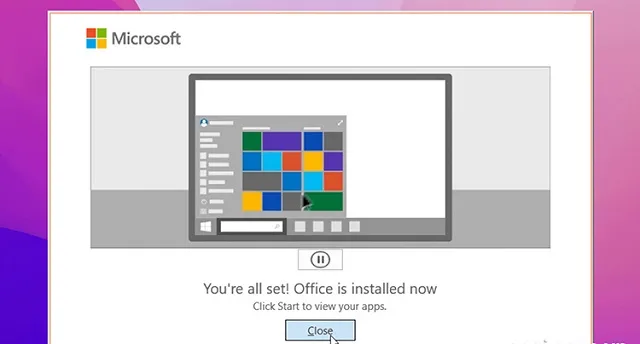
Khi quá trình cài đặt kết thúc, màn hình sẽ hiển thị thông báo hoàn thành. Lúc này, bạn nhấn Close để đóng trình cài đặt và kết thúc quá trình cài đặt.
>>> Xem thêm: Link tổng hợp key active office 2016 mới nhất
Lỗi cài đặt và cách khắc phục khi sử dụng Office 2023
Lỗi còn sót Office phiên bản cũ
Máy tính đã từng cài Office trước đó nhưng chưa được gỡ bỏ hoàn toàn, dẫn đến xung đột khi cài Office mới.
Cách khắc phục: Bạn nên gỡ sạch phiên bản Office cũ trước khi cài đặt. Sau khi gỡ xong, hãy khởi động lại máy rồi tiến hành cài Office 2023 lại từ đầu.
Lỗi thiếu quyền cài đặt
File cài đặt không được chạy với quyền quản trị, khiến hệ thống không thể ghi đầy đủ các thành phần cần thiết.
Cách khắc phục: Nhấp chuột phải vào file cài đặt và chọn Run as administrator để chạy trình cài đặt với quyền cao nhất.
Lỗi xung đột phần mềm hoặc chương trình nền
Một số phần mềm diệt virus hoặc ứng dụng chạy nền có thể can thiệp vào quá trình cài đặt.
Cách khắc phục: Tạm thời tắt các chương trình không cần thiết, đặc biệt là phần mềm diệt virus, sau đó thực hiện cài đặt lại.
Lỗi cài đặt bị gián đoạn giữa chừng
Dung lượng ổ đĩa không đủ hoặc hệ thống hoạt động không ổn định trong quá trình cài đặt.
Cách khắc phục: Kiểm tra lại dung lượng trống trên ổ cứng và đảm bảo máy tính hoạt động ổn định trước khi cài đặt lại Office.
Việc chuẩn bị kỹ hệ thống và thực hiện đúng các bước cài đặt sẽ giúp quá trình diễn ra suôn sẻ và hạn chế tối đa lỗi phát sinh. Tuy nhiên, với nhu cầu làm việc chuyên nghiệp hoặc sử dụng trong môi trường doanh nghiệp, nên cân nhắc sử dụng phiên bản Office chính thức từ Microsoft để đảm bảo tính ổn định và hỗ trợ lâu dài.
So sánh Office 2023 với các phiên bản khác
| Tiêu chí | Office 2023 | Office 2019 và các phiên bản trước |
|---|---|---|
| Giao diện người dùng | Giao diện được tối ưu hóa và hiện đại hơn với thiết kế tinh tế, giúp người dùng dễ thao tác và tìm kiếm tính năng. Biểu tượng và thanh công cụ được cải tiến theo xu hướng thiết kế mới. |
Giao diện mang tính truyền thống, ít tinh tế hơn, có thể tạo cảm giác cồng kềnh với một số người dùng. |
| Tính năng mới và cải tiến | Tích hợp AI và học máy để đưa ra đề xuất thông minh, nâng cao trải nghiệm người dùng và năng suất. Tính năng cộng tác trực tuyến được cải thiện, cho phép nhiều người làm việc đồng thời mượt mà. Tích hợp đám mây tốt hơn với OneDrive, giúp lưu trữ và truy cập tài liệu thuận tiện. |
Các tính năng AI và học máy ở mức cơ bản. Khả năng cộng tác trực tuyến chưa liền mạch. Tích hợp đám mây hạn chế, kém thuận tiện khi làm việc từ xa. |
| Hiệu suất | Hiệu suất được cải thiện rõ rệt, giảm thời gian tải ứng dụng và tăng tốc độ xử lý tài liệu. Hoạt động ổn định trên cả máy cấu hình thấp và cao. |
Hiệu suất ổn định nhưng không nhanh và mượt bằng Office 2023, đặc biệt trên các máy có cấu hình thấp. |
| Tương thích | Tương thích tốt với các hệ điều hành mới nhất, giúp tận dụng tối đa tính năng và đảm bảo hoạt động ổn định. |
Hỗ trợ nhiều hệ điều hành cũ hơn, nhưng có thể gặp hạn chế khi sử dụng trên các hệ điều hành mới. |
Những câu hỏi thường gặp về Office 2023
Office 2023 có phù hợp để sử dụng lâu dài không?
Có. Phiên bản này được thiết kế hướng tới sự ổn định và phù hợp cho việc sử dụng trong thời gian dài.
Office 2023 có thể sử dụng khi không có Internet không?
Sau khi cài đặt, các ứng dụng Office 2023 có thể sử dụng offline cho hầu hết các tác vụ cơ bản.
Có cần cập nhật thường xuyên không?
Office 2023 chỉ nhận các bản cập nhật cần thiết nhằm cải thiện độ ổn định, không thay đổi liên tục về tính năng.
Nên làm gì nếu cài đặt không thành công?
Hãy kiểm tra lại cấu hình máy và đảm bảo rằng các phiên bản Office cũ đã được gỡ bỏ hoàn toàn.
Kết luận
Microsoft Office 2023 là lựa chọn phù hợp cho những ai cần một bộ phần mềm văn phòng ổn định, dễ sử dụng và đáp ứng tốt các nhu cầu cơ bản. Với hiệu suất được cải thiện và giao diện quen thuộc, phiên bản này hỗ trợ hiệu quả cho công việc và học tập. Khi hiểu rõ nhu cầu của bản thân và lựa chọn cách tải, cài đặt an toàn, bạn có thể yên tâm sử dụng một cách lâu dài và hiệu quả.

 Download Office 2020 Full | Hướng dẫn cài đặt chi tiết
 Microsoft Office 2013 Full Miễn Phí – Hướng Dẫn Cài Đặt Chi Tiết
 Download Office 2016 | Tải & Hướng Dẫn Cài Đặt Trên Windows
 Download Office 2003 | Tải & Hướng Dẫn Cài Đặt Trên Windows
 Download Office 2007 | Tải & Hướng Dẫn Cài Đặt Trên Windows
 Download Office 365 Cho Windows | Hướng dẫn cài đặt chi tiết
 Excel 2016: Hướng Dẫn Cài Đặt Và Tạo Bảng Tính Chuyên Nghiệp
 Bí quyết tải Excel 2010 MIỄN PHÍ – Nâng cao hiệu quả công việc
 Phần Mềm Dự Toán G8: Cách Tải Và Cài Đặt Chi Tiết Dễ Thực Hiện