
Microsoft Office 2013 là bộ ứng dụng văn phòng quen thuộc, được nhiều người dùng lựa chọn nhờ khả năng hoạt động ổn định và giao diện dễ sử dụng. Trong bài viết này, Phần Mềm Gốc sẽ chia sẻ đầy đủ cách tải, cài đặt và những lưu ý quan trọng trong quá trình sử dụng, giúp bạn triển khai phần mềm trên máy tính một cách thuận tiện và hiệu quả.
Nội dung chính
Link download Microsoft Office 2013

Giới thiệu về Microsoft Office 2013
Microsoft Office 2013 là phiên bản được Microsoft phát hành sau Office 2010, đánh dấu bước chuyển mạnh về giao diện và trải nghiệm người dùng. Đây là phiên bản đầu tiên áp dụng phong cách thiết kế phẳng, tối ưu cho màn hình cảm ứng và tích hợp tốt hơn với dịch vụ đám mây OneDrive ở thời điểm đó.
Office 2013 bao gồm các ứng dụng quen thuộc như Word, Excel, PowerPoint, Outlook và OneNote, đáp ứng đầy đủ các nhu cầu soạn thảo văn bản, xử lý bảng tính, trình chiếu và quản lý email. So với các phiên bản cũ hơn, Office 2013 mang lại cảm giác hiện đại hơn, tốc độ xử lý tốt và ít tiêu tốn tài nguyên hơn các bản Office mới.
Chính vì vậy, cho đến nay vẫn còn một nhóm người dùng trung thành với Microsoft Office 2013, đặc biệt là trong môi trường làm việc offline, không yêu cầu cao về tính năng mới hay khả năng đồng bộ đám mây.
>>> Xem thêm: Hướng dẫn chi tiết cách tải và cài đặt adobe photoshop cc 2015 nhanh chóng nhất
Yêu cầu hệ thống cài đặt Office 2013
Trước khi bắt đầu cài đặt Office 2013, hãy chắc chắn rằng máy tính của bạn đáp ứng yêu cầu hệ thống tối thiểu.
| Hạng mục | Yêu cầu tối thiểu |
|---|---|
| Bộ vi xử lý (CPU) | Tốc độ 1 GHz hoặc nhanh hơn, hỗ trợ SSE2 (x86 hoặc x64) |
| Bộ nhớ (RAM) | 32-bit: 1 GB 64-bit: 2 GB |
| Dung lượng ổ cứng | Tối thiểu 3.0 GB trống |
| Hệ điều hành hỗ trợ | Windows 7, Windows 8, Windows 8.1, Windows 10 Windows Server 2008 R2, Windows Server 2012 |
| Độ phân giải màn hình | Tối thiểu 1024 × 576 |
| Đồ họa | Card đồ họa hỗ trợ DirectX 10 (khuyến nghị) |
Hướng dẫn cài đặt Microsoft Office 2013
Trước khi tiến hành cài đặt Office 2013, bạn hãy kiểm tra máy tính của mình và lưu ý một số điều sau:
- Đảm bảo cấu hình máy của bạn đáp ứng yêu cầu hệ thống
- Tạm thời ngắt kết nối internet, phần mềm diệt virus trước khi cài
- Sao lưu các dữ liệu cần thiết trong trường hợp quá trình xảy ra lỗi
Dưới đây là các bước chi tiết để tải và cài đặt phiên bản 2013:
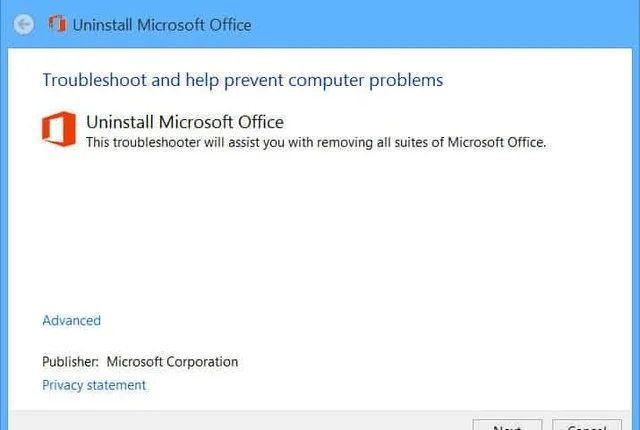
Bước 1: Gỡ Office đã cài đặt
Gỡ cài đặt hoàn toàn tất cả các phiên bản Microsoft Office đã được cài đặt trước đó trên máy tính nhằm tránh xung đột phần mềm trong quá trình cài đặt Office 2013.
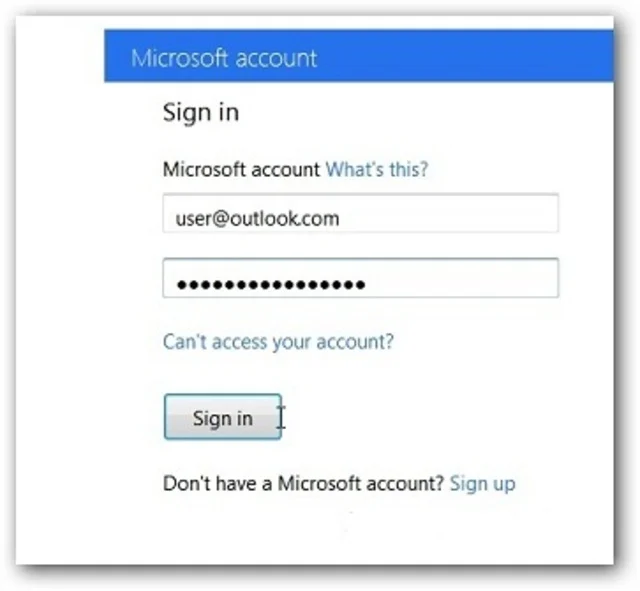
Bước 2: Đăng nhập tài khoản Microsoft
Đăng nhập vào tài khoản Microsoft của bạn để truy cập trang quản lý sản phẩm và tiến hành tải xuống bộ cài đặt Microsoft Office 2013 phù hợp với hệ điều hành.
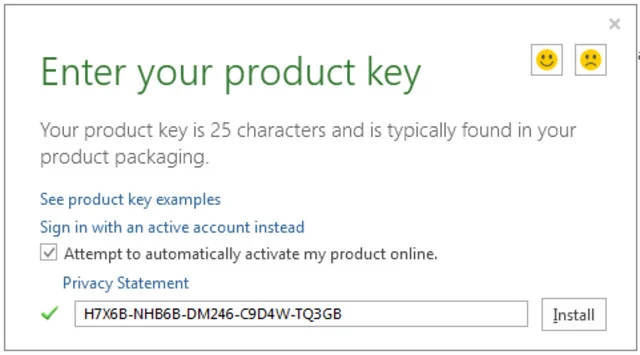
Bước 3: Nhập khóa bản quyền Office 2013
Nhập khóa sản phẩm (Product Key) Microsoft Office 2013 hợp lệ khi được hệ thống yêu cầu, sau đó nhấn Install để Microsoft xác thực khóa bản quyền.
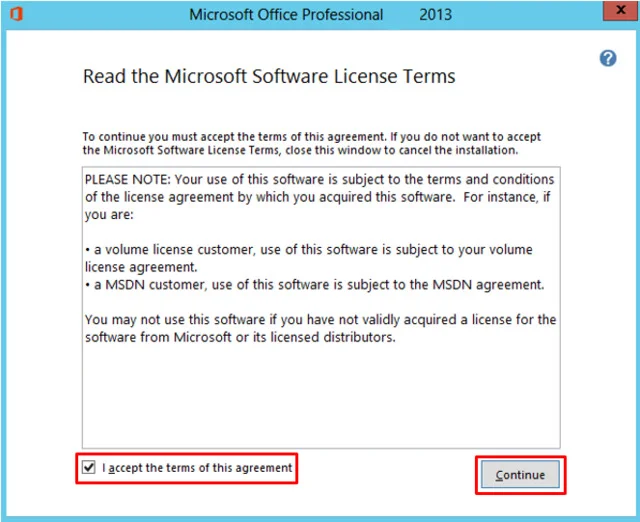
Bước 4: Xác nhận điều khoản sử dụng
Đọc kỹ các điều khoản Microsoft Software License Terms, đánh dấu chọn vào ô xác nhận đồng ý với các điều khoản cấp phép và nhấn Continue để tiếp tục
Bước 5: Bắt đầu cài đặt Office 2013
Nhấn Install Now để bắt đầu quá trình cài đặt. Hệ thống sẽ hiển thị thanh tiến trình cho biết trạng thái cài đặt. Thời gian hoàn tất có thể khác nhau tùy thuộc vào cấu hình và hiệu năng của máy tính.
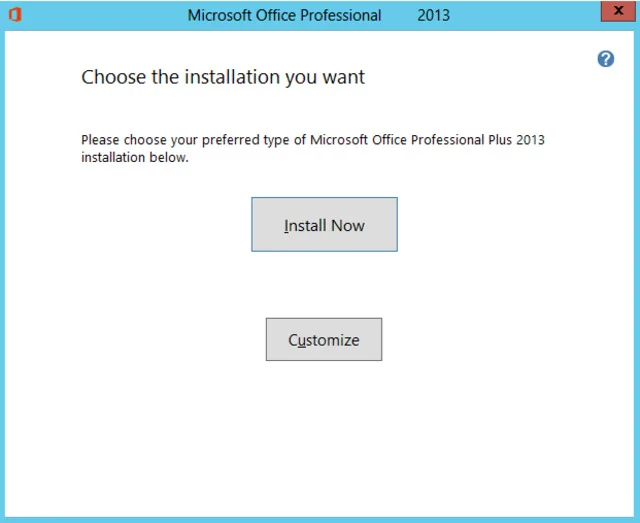
Bước 6: Hoàn tất cài đặt
Sau khi quá trình cài đặt kết thúc, nhấn Close để đóng trình cài đặt.
Bước 7: Mở ứng dụng Office 2013
Để truy cập các ứng dụng Microsoft Office 2013 vừa cài đặt, mở menu Start > All Programs > Microsoft Office, sau đó chọn ứng dụng bạn muốn sử dụng (Word, Excel, PowerPoint,…).
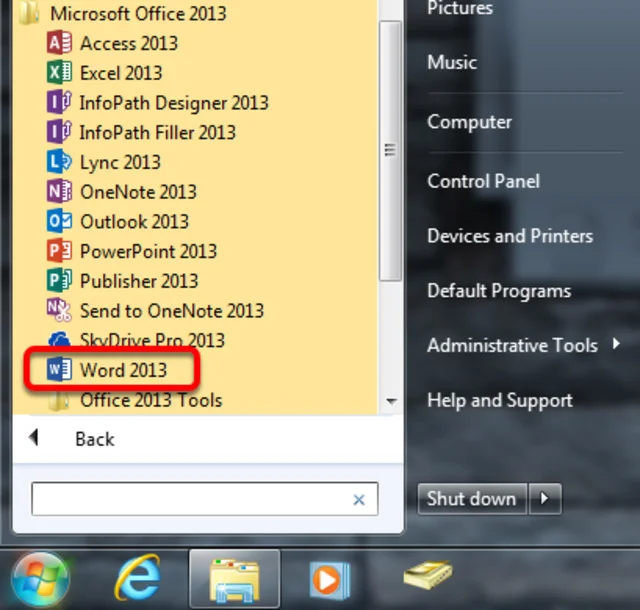
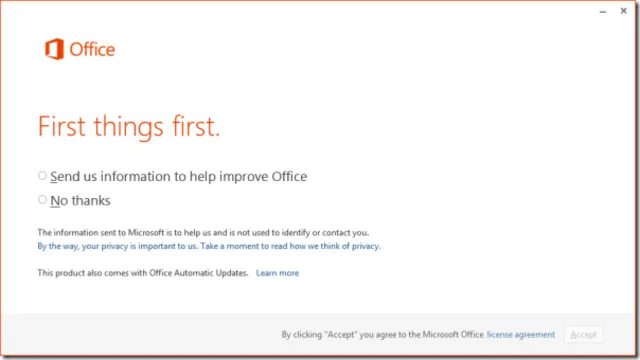
Bước 8: Xác nhận thiết lập ban đầu
Khi cửa sổ thiết lập ban đầu xuất hiện với yêu cầu hỗ trợ bảo mật và cải thiện trải nghiệm sử dụng Microsoft Office, nhấn Accept để tiếp tục.
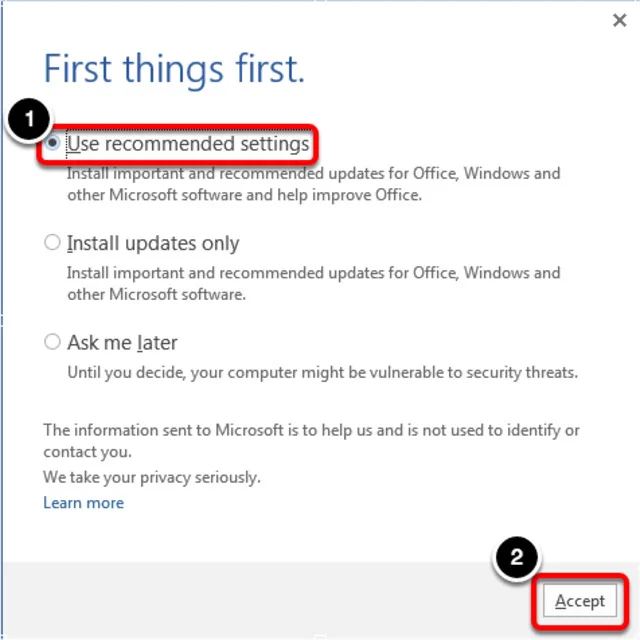
Bước 9: Áp dụng cài đặt đề xuất
Chọn tùy chọn Use Recommended Settings nhằm áp dụng các thiết lập được Microsoft khuyến nghị, sau đó nhấn OK.
Bước 10: Lưu cấu hình và sử dụng
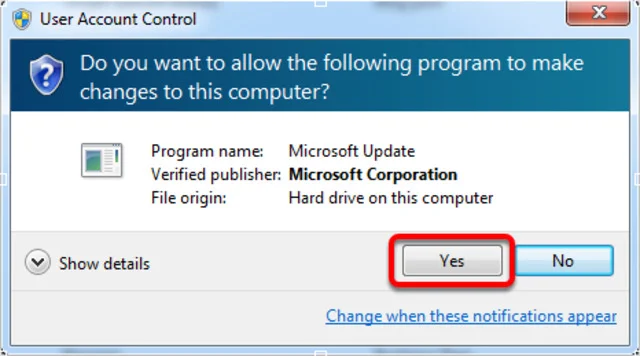
Chọn Yes để xác nhận các thiết lập. Các cài đặt sẽ được lưu và Microsoft Office 2013 sẵn sàng để sử dụng.
Cập nhật Product Key Mircrosoft Office 2013
Việc sử dụng các khóa kích hoạt phía dưới đã bị chỉnh sửa thường chỉ hoạt động trong thời gian ngắn, dễ phát sinh lỗi kích hoạt, ảnh hưởng đến tính ổn định và bảo mật của hệ thống. Người dùng có thể cân nhắc mua bản quyền từ Microsoft Office là giải pháp phù hợp, giúp đảm bảo an toàn, hỗ trợ lâu dài và tiết kiệm thời gian trong quá trình sử dụng.
Key Microsoft Office 2013 cho Professional Plus
- 4CDPD-3NJQV-MCVVR-63CCC-BTBG7
- PGD67-JN23K-JGVWW-KTHP4-GXR9G
- WJCHN-MCX3K-2B7HG-67QM8-JFD67
- W76VN-6HRYP-HGY6V-QQ7FV-G6KKV
- DBWH2-9KNBW-2Q6RY-JB99G-TJC9V
- 6 PMNJ-Q33T3-VJQFJ-23D3H-6XVTX
- B9GN2-DXXQC-9DHKT-GGWCR-4X6XK
- FCMXC-RDWMP-RFGVD-8TGPD-VQQ2X
Key MS Office 2013
- Y89N6-KWWJX-YHFVP-DWMGK-XKR9J
- MT7NR-6GWBK-QGHBV-2YBFG-72V28
- JR3N8-YV72J-86V92-HC2PM-PRXTW
- 6QD6N-J7FQ2-HBMW2-KFJ29-JW728
- 2MNJP-QY9KX-MKBKM-9VFJ2-CJ9KK
- 4TBVN-9C666-WQBDD-FM3HX-DYDG
- PRO PLUS MSDN: 2MNJP-QY9KX-MKBKM-9VFJ2-CJ9KK
- PRO PLUS MSDN: MH2KN-96KYR-GTRD4-KBKP4-Q9JP9
- VISIO PRO PLUS MSDN: K6NC7-KMX7G-TC6RR-FDM23-8K6YQ
- DỰ ÁN PRO PLUS MSDN: 2NDRT-M9QTH-2BKP3-HPRVC-J42B9
- DỰ ÁN PRO PLUS MSDN: 828CH-G4FPY-HMH4R-32GCK-6D9BH
- DỰ ÁN PRO PLUS MSDN: 3W3MQ-H7M6X-3WYP7-TPCH6-8G8T2
- DỰ ÁN PRO PLUS MSDN: 4TBVN-9C666-WQBDD-FM3HX-DYDG
Tính năng có trong Microsoft Office 2013
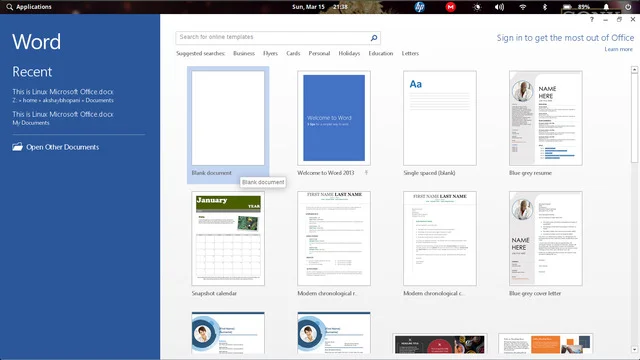
Microsoft Office 2013 mang đến những cải tiến mạnh mẽ về giao diện người dùng (UI/UX), các tính năng cloud integration, touchscreen support, cùng với những ứng dụng mạnh mẽ giúp tối ưu công việc văn phòng. Dưới đây là những tính năng nổi bật của phiên bản 2013.
Giao diện người dùng (UI/UX) Cải Tiến
Với giao diện Metro, Office 2013 giúp người dùng dễ dàng tương tác và làm việc hiệu quả. Giao diện này đặc biệt giúp tăng tốc quá trình làm việc, với các công cụ dễ tiếp cận và trực quan.
Cloud Integration
Tích hợp OneDrive, giúp bạn lưu trữ tài liệu trực tuyến và truy cập mọi lúc mọi nơi. Chức năng này cho phép bạn làm việc từ nhiều thiết bị mà không lo mất dữ liệu.
Touchscreen Support
Hỗ trợ màn hình cảm ứng, giúp người dùng làm việc trên các thiết bị cảm ứng như máy tính bảng, giúp thao tác trở nên nhanh chóng và mượt mà hơn.
Các tính năng Cloud và tích hợp mạng
OneDrive: Lưu trữ và chia sẻ tài liệu
OneDrive giúp bạn lưu trữ tài liệu trực tuyến và dễ dàng chia sẻ với người khác. Bạn có thể truy cập và chỉnh sửa tài liệu từ bất kỳ đâu mà không cần lo lắng về việc quên mang theo ổ cứng hay USB.
Tính năng lưu tự động và tạo bảng điều khiển
Office 2013 tích hợp tính năng AutoSave, giúp tự động lưu tài liệu và đồng bộ hóa chúng trên đám mây. Bảng điều khiển cũng giúp bạn tổ chức tài liệu một cách hiệu
Các lỗi thường gặp khi cài đặt Office 2013
| Lỗi thường gặp | Nguyên nhân | Cách khắc phục |
|---|---|---|
| Lỗi 1920 – Service failed to start | Dịch vụ Office Software Protection Platform hoặc Windows Font Cache Service không hoạt động | Mở services.msc, đặt dịch vụ ở chế độ Automatic và khởi động lại |
| Something went wrong | Task Scheduler bị vô hiệu hóa hoặc xung đột với phiên bản Office cũ | Bật lại Task Scheduler và gỡ bỏ hoàn toàn Office cũ trước khi cài |
| Cài đặt treo ở 80–90% | Xung đột với Print Spooler, phần mềm diệt virus hoặc tường lửa | Tạm tắt antivirus, kiểm tra dịch vụ Print Spooler đang hoạt động |
| Office encountered an error during setup | Tàn dư của Office 2007/2010 còn sót lại trong hệ thống | Sử dụng Microsoft Uninstall Troubleshooter để gỡ sạch trước khi cài lại |
| Can’t verify the signature | File cài đặt bị hỏng hoặc không tương thích với hệ điều hành | Tải lại bộ cài Office 2013 phù hợp với phiên bản Windows |
| Error code 30145 | Lỗi Click-to-Run hoặc Windows Update chưa ổn định | Cập nhật Windows và cài đặt lại Office 2013 |
| Unlicensed Product / Activation Failed | Office chưa được kích hoạt đúng cách hoặc khóa bản quyền không hợp lệ | Kiểm tra key bản quyền hợp lệ và kết nối kích hoạt |
| Cài đặt bị dừng đột ngột | Thiếu quyền Administrator hoặc không đủ dung lượng ổ cứng | Chạy setup với quyền Admin và đảm bảo còn đủ dung lượng trống |
Microsoft Office 2013 vẫn là giải pháp phù hợp đối với người dùng có nhu cầu làm việc văn phòng cơ bản và ưu tiên sự ổn định. Với các tính năng quen thuộc và yêu cầu hệ thống không quá cao, phiên bản này đáp ứng tốt nhiều mục đích sử dụng phổ thông. Trong quá trình cài đặt hoặc sử dụng Office 2013, nếu phát sinh vấn đề cần hỗ trợ, bạn có thể tham khảo thêm các hướng dẫn chi tiết từ Phần Mềm Gốc.

 Download Office 2020 Full | Hướng dẫn cài đặt chi tiết
 Download Office 2016 | Tải & Hướng Dẫn Cài Đặt Trên Windows
 Download Office 2003 | Tải & Hướng Dẫn Cài Đặt Trên Windows
 Download Office 2007 | Tải & Hướng Dẫn Cài Đặt Trên Windows
 Download Office 365 Cho Windows | Hướng dẫn cài đặt chi tiết
 Excel 2016: Hướng Dẫn Cài Đặt Và Tạo Bảng Tính Chuyên Nghiệp
 Bí quyết tải Excel 2010 MIỄN PHÍ – Nâng cao hiệu quả công việc
 Phần Mềm Dự Toán G8: Cách Tải Và Cài Đặt Chi Tiết Dễ Thực Hiện
 Cách Cài Đặt PowerPoint 2019 Và Tạo Slide Thuyết Trình Hiện Đại