
AutoCAD 2009 là một phiên bản phần mềm thiết kế kỹ thuật do Autodesk phát triển, chuyên dùng để tạo và chỉnh sửa các bản vẽ kỹ thuật trong nhiều lĩnh vực như xây dựng, cơ khí, kiến trúc và điện – nước. Phiên bản này tập trung vào khả năng vẽ và xử lý bản vẽ 2D, đồng thời hỗ trợ một số tính năng 3D ở mức cơ bản. So với các phiên bản mới, CAD 2009 có dung lượng nhẹ, giao diện trực quan và vẫn đáp ứng tốt nhu cầu vẽ 2D cơ bản. Bài viết này Phần Mềm Gốc sẽ hướng dẫn bạn cách cài đặt chi tiết, dễ hiểu nhất.
Nội dung chính
Cấu hình yêu cầu cài đặt AutoCAD 2009
| Thành phần | Cấu hình tối thiểu | Cấu hình khuyến nghị |
|---|---|---|
| Hệ điều hành | Windows XP SP2 hoặc Windows Vista (32-bit) | Windows XP hoặc Windows Vista |
| CPU | Intel Pentium 4 / AMD Athlon từ 2.2 GHz hoặc Dual Core từ 1.6 GHz | Intel Core 2 Duo hoặc tương đương |
| RAM | 1 GB (Windows XP) / 2 GB (Windows Vista) | Từ 2 GB trở lên |
| Ổ cứng | Tối thiểu 750 MB | Trống trên 1 GB, ưu tiên ổ SSD |
| Card đồ họa | Hỗ trợ Direct3D hoặc OpenGL, 128 MB VRAM | 256 MB VRAM trở lên, hỗ trợ tốt DirectX 9 |
| Màn hình | 1024 x 768 | 1024 x 768 |
Lưu ý: Ngoài ra, cần chắc chắn rằng các driver đồ họa và các bản cập nhật hệ điều hành mới nhất đã được cài đặt để đảm bảo tính ổn định và hiệu suất tốt nhất khi sử dụng AutoCAD 2009.
>>> Tham khảo cách tải autocad 2010 bản chuẩn nhất
Các bước tải Autocad 2009 bản chuẩn
Chúng tôi khuyến khích rằng bạn nên tải Autocad 2009 từ các nguồn tin cậy, chính hãng như trang chủ của Autodesk để đảm bảo an toàn. Các bước để mua bản quyền và tải phần mềm như sau:

Bước 1: Truy cập trang chủ Autodesk Store, đăng nhập hoặc đăng ký tài khoản mới.
Bước 2: Chọn gói đăng ký theo tháng hoặc theo năm tùy vào nhu cầu của bạn và tiến hành thanh toán
Bước 3: Vào mục All Products and Services tìm Autocad và chọn phiên bản 2009 rồi tải xuống file cài đặt.
Hướng dẫn cài đặt AutoCAD 2009 chi tiết
Sau khi đã mua bản quyền và tải được file cài đặt phần mềm AutoCAD 2009, bạn có thể tiến hành cài đặt theo các bước sau:
Bước 1: Khởi chạy file
Click vào folder và tìm đến file có tên Setup.exe để khởi chạy.
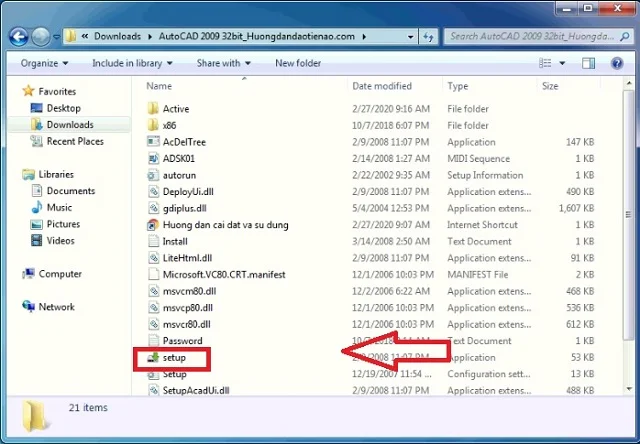
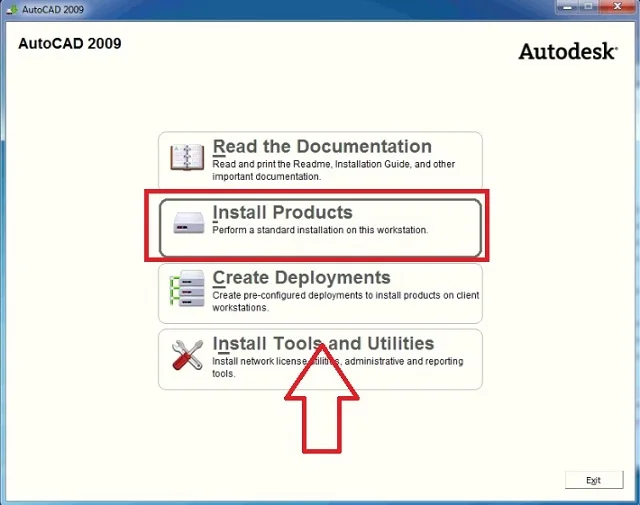
Bước 2: Cài đặt
Giao diện cài đặt phần mềm Autocad bản 2009 hiển thị. Click chuột vào Install Products để cài đặt phần mềm cho máy tính.
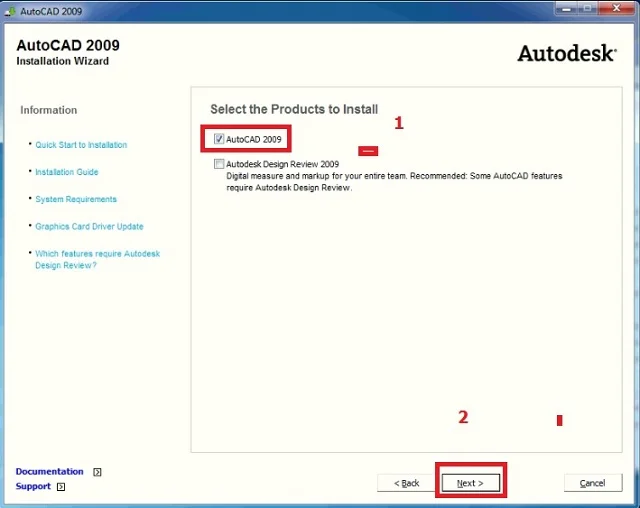
Tại mục Select the Products to Install đánh dấu tích vào Autocad 2009. Sau đó bạn nhấn chọn Next để tiếp tục cài đặt.
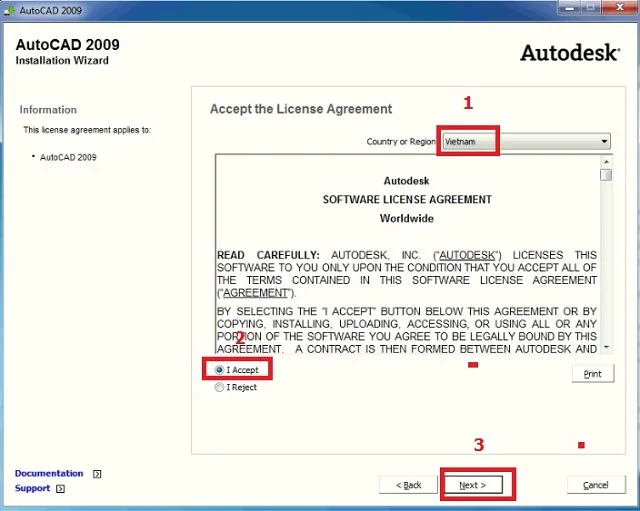
Tại giao diện này ở mục Country or Region bạn hãy nhập Vietnam vào. Sau đó bạn bấm tích vào I Accept và chọn tiếp vào Next.
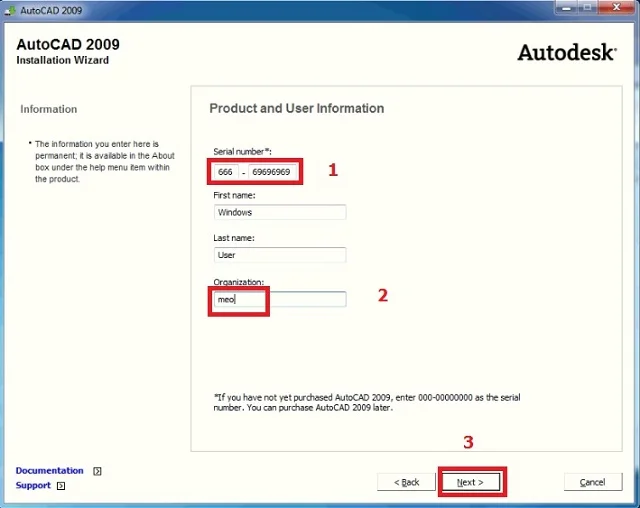
Bước 3: Nhập số Serial Number
Nhập số Serial Number mà bạn được cấp khi mua phần mềm
Organization: Nhập bất kỳ chữ gì cũng được
Tiếp đến bạn click vào mục Next.
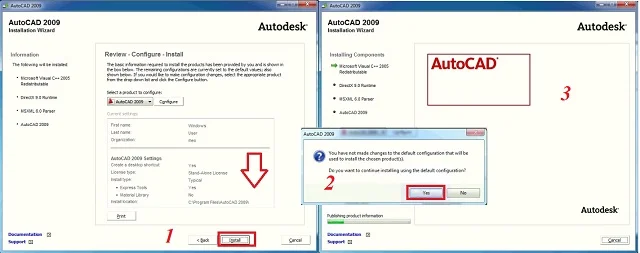
Click vào Install. Sau đó chọn Yes khi có thông báo hiển thị và chờ đợi quá trình cài đặt.
Bước 4: Sau khi cài xong, mở ứng dụng AutoCAD 2022 lên.
Tại màn hình “Let’s get started”, chọn Sign in with your Autodesk ID.
Nhập tài khoản Autodesk của bạn. Hệ thống sẽ tự động nhận diện giấy phép thương mại và kích hoạt phần mềm.
>>> Hướng dẫn chi tiết cách cài đặt autocad 2011
Một số lỗi thường gặp và cách khắc phục khi sử dụng AutoCAD 2009
| Lỗi thường gặp | Cách khắc phục |
|---|---|
| AutoCAD bị treo (Not Responding) khi mở Open hoặc Save As | Chạy Repair trong Programs and Features hoặc gỡ các ứng dụng gây xung đột như Dropbox phiên bản cũ |
| Lỗi Fatal Error khiến phần mềm tự đóng | Cập nhật driver card đồ họa, cài lại Microsoft Visual C++ hoặc reset AutoCAD về mặc định |
| Lỗi bộ nhớ thấp (Low Memory), AutoCAD bị văng khi mở file nặng | Dọn dẹp thư mục Temp, giảm số Layout lưu trong Cache, ưu tiên dùng hệ điều hành 64-bit |
| Mất thanh lệnh (Command Line) | Nhấn tổ hợp phím Ctrl + 9 để hiển thị lại |
| Mất thanh công cụ Ribbon hoặc Toolbars | Nhấn Ctrl + 0 để bật hoặc tắt chế độ toàn màn hình Clean Screen |
| Lỗi hiển thị, xuất hiện điểm ảnh lạ hoặc bóng mờ trên vùng vẽ | Kiểm tra cấu hình và đảm bảo AutoCAD chạy bằng card đồ họa rời thay vì card onboard |
| Lỗi font chữ, bản vẽ hiển thị dấu hỏi chấm hoặc ký tự lạ | Cài đầy đủ bộ font kỹ thuật SHX vào thư mục Fonts của AutoCAD |
| Lỗi nhảy kích thước (Jump Dim) khi chỉnh sửa bản vẽ | Kiểm tra lại Dimstyle và các ràng buộc kích thước trong bản vẽ |
| Không chọn được đối tượng trong bản vẽ | Kiểm tra biến hệ thống PICKFIRST và đặt giá trị về 1 |
| File bản vẽ bị hỏng, không mở được | Sử dụng lệnh AUDIT hoặc RECOVER để quét và sửa lỗi file |
| Không bo góc được (Fillet) | Kiểm tra các đối tượng có cùng mặt phẳng hay không và giảm bán kính bo góc |
| Mirror chữ bị ngược | Đặt biến MIRRTEXT về giá trị 0 |
>>>Xem thêm: Tải phiên bản AutoCAD 2019 cùng với nhiều cập nhật mới
Phía trên, Phần Mềm Gốc đã hướng dẫn cách cài đặt AutoCAD 2009 cùng những lỗi thường gặp và cách khắc phục hiệu quả. Dù là phiên bản đã khá cũ và không còn được hỗ trợ chính thức, AutoCAD 2009 vẫn phù hợp cho học tập và nhu cầu sử dụng cơ bản. Với các dự án chuyên nghiệp, bạn nên cân nhắc sử dụng những phiên bản AutoCAD mới hơn để đảm bảo tính ổn định và an toàn lâu dài.

 Hướng dẫn tải và cài đặt Office 2022 chi tiết
 Khám phá các tính năng mới của phiên bản Photoshop CC 2021
 Lumion 10: Khám Phá Tính Năng Mới Và Cách Tải Chi Tiết
 Edraw Max: Hướng Dẫn Tải Và Cài Đặt Đầy Đủ, Dễ Thực Hiện
 Tải Adobe XD CC 2020: Hướng Dẫn Cài Đặt Chi Tiết
 Cách Tải Adobe Dreamweaver 2020 Dễ Hiểu Cho Người Mới
 Adobe Dreamweaver CS6: Hướng Dẫn Tải Và Cài Đặt Chi Tiết
 Adobe InDesign 2023: Cách Cài Đặt & Điểm Nổi Bật Đáng Chú Ý
 InDesign 2022: Hướng Dẫn Cài Đặt Nhanh Chỉ Trong Vài Bước