
AutoCAD 2017 là phiên bản được nhiều sinh viên và kỹ sư lựa chọn nhờ khả năng hoạt động ổn định, giao diện quen thuộc và yêu cầu cấu hình không quá cao. Trong bài viết này, Phần Mềm Gốc sẽ được hướng dẫn bạn cách tải AutoCAD 2017 kèm theo các bước cài đặt chi tiết, dễ thực hiện, giúp hạn chế lỗi và sử dụng phần mềm hiệu quả ngay từ lần cài đầu tiên.
Nội dung chính
Giới thiệu về AutoCAD 2017
AutoCAD 2017 là phần mềm thiết kế kỹ thuật do Autodesk phát triển, được sử dụng phổ biến trong vẽ và thiết kế 2D, 3D cho các lĩnh vực như kiến trúc, xây dựng, cơ khí và kỹ thuật. Phiên bản này được Autodesk phát hành chính thức vào tháng 3 năm 2016 và đến nay vẫn được nhiều người tin dùng.
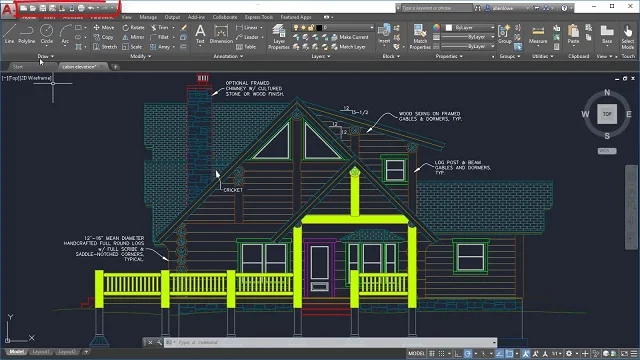
AutoCAD 2017 phù hợp với sinh viên các ngành kỹ thuật, kiến trúc, xây dựng; kỹ sư, kỹ thuật viên và người làm thiết kế chuyên nghiệp cần một phiên bản AutoCAD ổn định, dễ sử dụng, chạy tốt trên máy có cấu hình trung bình..
AutoCAD 2017 được đánh giá cao nhờ giao diện truyền thống, dễ làm quen; khả năng thiết kế bản vẽ 2D, 3D chính xác; thao tác mượt mà, linh hoạt; yêu cầu cấu hình không cao và tương thích tốt với nhiều thiết bị, đáp ứng tốt cả nhu cầu học tập lẫn làm việc thực tế.
>> Xem thêm: Từng bước tải file và hoàn tất cài đặt autodesk autocad 2014
Yêu cầu cấu hình cài đặt AutoCAD 2017
Đối với các phiên bản khác nhau của AutoCad sẽ có yêu cầu cấu hình thiết bị tương thích. Với phiên bản AutoCad 2017 bạn cần phải đáp ứng cấu hình máy tính như sau
| Thành phần | Cấu hình tối thiểu AutoCAD 2017 |
|---|---|
| Hệ điều hành | Windows 7 SP1, Windows 8.1 hoặc Windows 10 (32-bit hoặc 64-bit) |
| Bộ xử lý | CPU 1 GHz hoặc nhanh hơn (32-bit hoặc 64-bit) |
| RAM | 2 GB (bản 32-bit) 4 GB (bản 64-bit) |
| Ổ cứng | Tối thiểu 6 GB dung lượng trống |
| Card đồ họa | Card đồ họa hỗ trợ DirectX 9 trở lên, độ phân giải 1360 × 768, True Color |
| Độ phân giải màn hình | Tối thiểu 1360 × 768 |
| Yêu cầu khác | Desktop scaling ≤ 125% (120 DPI) |
Lưu ý:
- Phía trên là cấu hình tối thiểu để AutoCAD 2017 có thể cài đặt và chạy được; để làm việc trơn tru với bản vẽ lớn hoặc 3D phức tạp, nên dùng cấu hình cao hơn, đặc biệt là RAM và card đồ họa mạnh hơn.
- Hệ điều hành 64-bit với RAM ≥ 8 GB sẽ cải thiện hiệu năng đáng kể khi xử lý các dự án phức tạp.
Link tải AutoCAD 2017

Lưu ý trước khi cài đặt AutoCAD về máy tính của bạn:
- Nếu máy đã từng cài AutoCAD, hãy gỡ bỏ hoàn toàn phiên bản cũ. Nên dùng phần mềm Revo Uninstaller Pro để đảm bảo gỡ sạch mọi tệp liên quan. Nếu vẫn lỗi, bạn có thể cần cài lại Windows.
- Yêu cầu hệ thống: Đảm bảo máy tính đáp ứng cấu hình tối thiểu về RAM và ổ cứng (thường yêu cầu ít nhất 4-6GB trống trên ổ C).
- Đường dẫn cài đặt: Nên chuyển bộ cài vào ổ C:\Autodesk\ và thực hiện “Unblock” file trong phần Properties trước khi chạy.
- Dọn dẹp file tạm: Xóa sạch thư mục %TEMP% trước khi bắt đầu cài đặt để tránh các xung đột dữ liệu cũ.
Các bước tải AutoCad 2017 bản quyền
Bước 1: Truy cập trang chủ Autodesk và đăng ký/ đăng nhập tài khoản của bạn
Bước 2: Chọn gói đăng ký theo tháng hoặc năm rồi tiến hành thanh toán
Bước 3: Quay trở lại, chọn phần mềm Autocad và phiên bản 2017 để tải file cài đặt về máy.
Hướng dẫn cài đặt AutoCad 2017 chi tiết
Bước 1: Mở file vừa tải về để bắt đầu quát trình cài đặt.
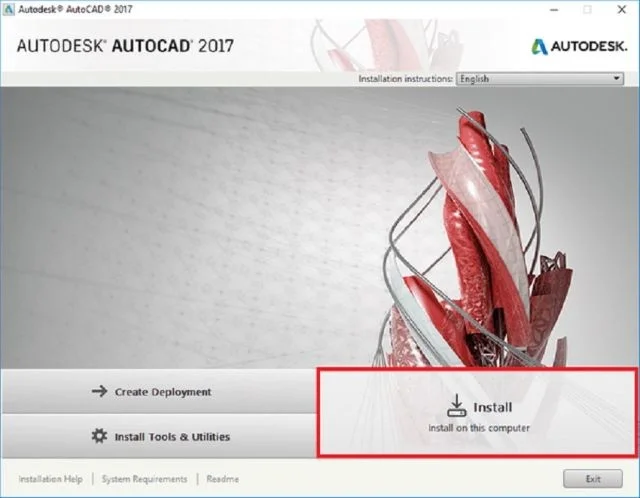
Bước 2: Click vào “Install on this Computer:
Bước 3: Chọn Country or Region với ngôn ngữ là Tiếng Việt.
Tích chọn đồng ý điều khoản tại mục “I Accept”, rồi chọn tới Next.

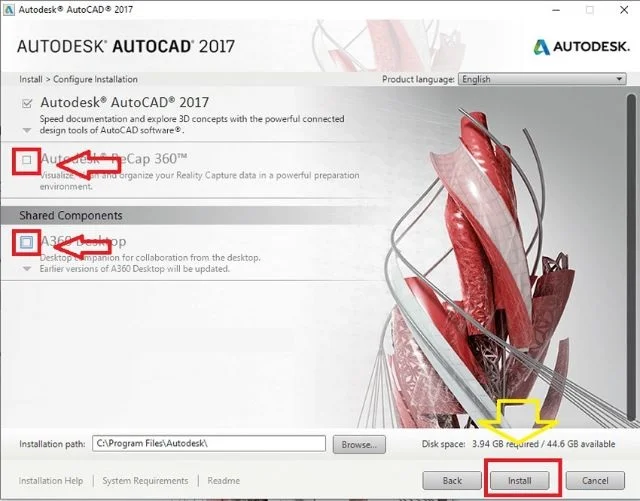
Bước 4: Tích chọn vào mục Autodesk AutoCad 2017. Sau đó xác nhận chọn “Install”.
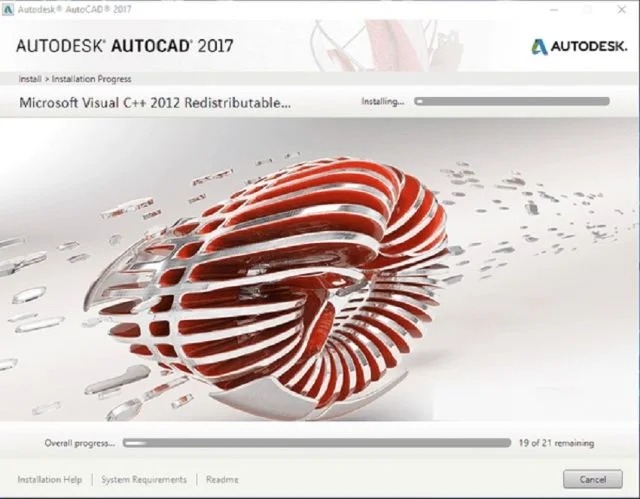
Bước 5: Chờ đợi hoàn tất cài đặt
Bước 6: Thông báo cài đặt phiên bản phần mềm thành công bạn tiến hành chọn “Finish”.

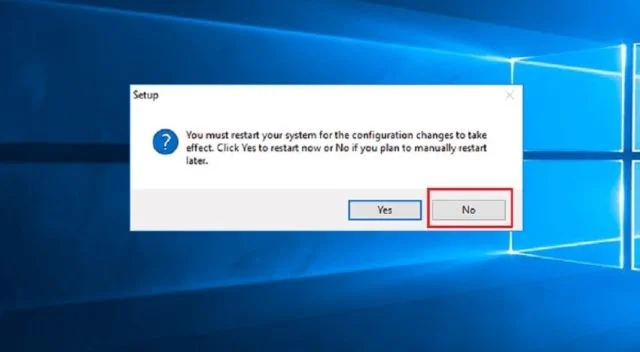
Bước 7: Yêu cầu Reset máy tính. Nếu đồng ý bạn tích chọn “Yes”, hoặc không đồng ý chọn vào mục “No”
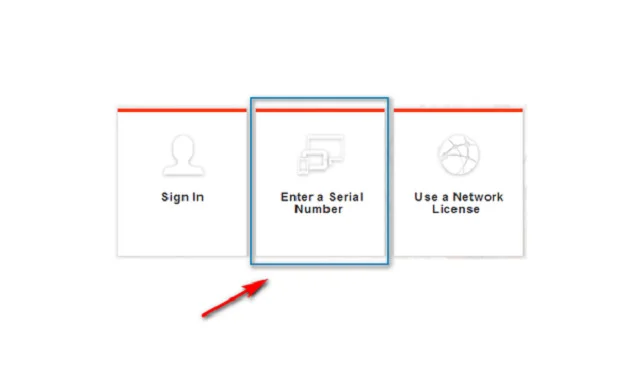
Bước 8: Bạn sẽ tiến hành khởi động phần mềm AutoCad lên sau đó bấm chọn vào mục Sign In. Hãy đăng nhập bằng Tài khoản Autodesk (Autodesk ID) đang sở hữu bản quyền để hoàn tất việc kết nối giấy phép.
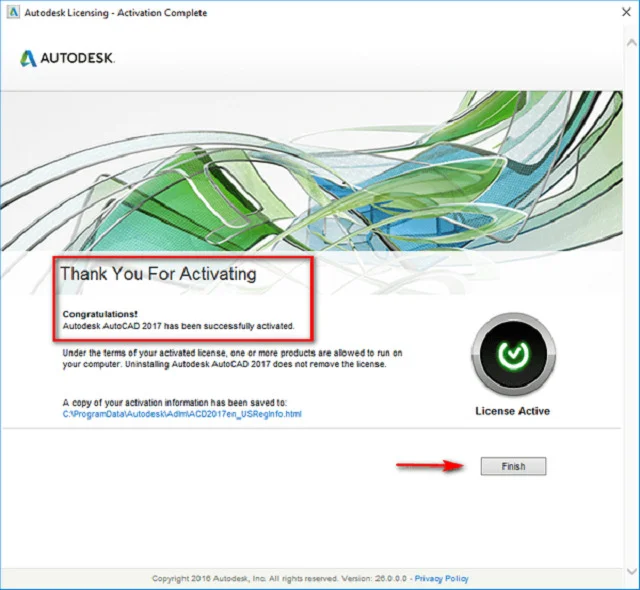
Bước 5: Kết thúc quá trình, khi này bạn chọn vào Finish để hoàn thành. Như vậy bạn đã kích hoạt thành công phần mềm AutoCad 2017.
Một số lỗi thường gặp khi cài đặt AutoCAD 2017
| Lỗi thường gặp | Nguyên nhân | Cách khắc phục |
|---|---|---|
| Lỗi “Some Products Failed to Install” | Máy tính chưa gỡ sạch các phiên bản AutoCAD cũ hoặc xung đột với các thư viện như .NET Framework, Microsoft Visual C++ đã được cài sẵn. |
Thực hiện Clean Uninstall toàn bộ sản phẩm Autodesk, xóa các thư mục trong C:\Program Files\Autodesk và các khóa registry liên quan trước khi cài lại. |
| Lỗi “Installation complete. Some products failed to install” | Thường xảy ra khi dùng chế độ Install Now, quá trình tải và cài đồng thời bị gián đoạn do mạng không ổn định. | Sử dụng Browser Download để tải đầy đủ bộ cài về máy trước, sau đó mới chạy file setup để cài đặt. |
| Lỗi Microsoft Visual C++ Runtime (Lỗi 1603) | Trình cài đặt AutoCAD 2017 không thể ghi đè lên các phiên bản Microsoft Visual C++ hiện có trên máy. | Gỡ bỏ toàn bộ Microsoft Visual C++ Redistributable đang có, sau đó để AutoCAD tự cài lại các phiên bản tương thích trong bộ cài. |
| Lỗi “License Manager is not functioning or is improperly installed” | Trình quản lý bản quyền Autodesk không hoạt động hoặc bị chặn sau khi cài đặt. | Kiểm tra dịch vụ Autodesk Desktop Licensing Service trong Services của Windows hoặc cài đặt lại Licensing Service từ Autodesk. |
| Không chạy được file Setup (Setup.exe không phản hồi) | Bị chặn bởi quyền người dùng (UAC) hoặc phần mềm diệt virus, tường lửa Windows. | Chuột phải vào Setup.exe chọn Run as Administrator, tạm thời tắt phần mềm diệt virus và tường lửa trước khi cài đặt. |
Kết luận
Dù đã có nhiều phiên bản mới hơn, AutoCAD 2017 vẫn được đánh giá cao nhờ chạy ổn định, thao tác mượt và không đòi hỏi cấu hình quá cao. Đây là lựa chọn phù hợp cho sinh viên và kỹ sư cần một phần mềm thiết kế đáng tin cậy. Với hướng dẫn chi tiết phía trên, Phần Mềm Gốc chúc bạn tải và cài đặt CAD 2017 thành công, sử dụng phần mềm hiệu quả cho học tập và công việc. Nếu trong quá trình cài đặt gặp lỗi, bạn có thể tham khảo lại các bước hướng dẫn hoặc để lại phản hồi để được hỗ trợ kịp thời.

 Hướng dẫn tải và cài đặt Office 2022 chi tiết
 Khám phá các tính năng mới của phiên bản Photoshop CC 2021
 Lumion 10: Khám Phá Tính Năng Mới Và Cách Tải Chi Tiết
 Edraw Max: Hướng Dẫn Tải Và Cài Đặt Đầy Đủ, Dễ Thực Hiện
 Tải Adobe XD CC 2020: Hướng Dẫn Cài Đặt Chi Tiết
 Cách Tải Adobe Dreamweaver 2020 Dễ Hiểu Cho Người Mới
 Adobe Dreamweaver CS6: Hướng Dẫn Tải Và Cài Đặt Chi Tiết
 Adobe InDesign 2023: Cách Cài Đặt & Điểm Nổi Bật Đáng Chú Ý
 InDesign 2022: Hướng Dẫn Cài Đặt Nhanh Chỉ Trong Vài Bước