
SolidWorks 2009 là phiên bản phần mềm thiết kế 3D được ưa chuộng bởi sự ổn định, dễ sử dụng và đầy đủ tính năng. Tuy nhiên, giá thành của phần mềm bản quyền khá cao, khiến nhiều người đam mê thiết kế e dè. Hiểu được điều đó, bài viết này sẽ hướng dẫn bạn cách tải và cài đặt phiên bản SolidWorks 2009 chính thức từ nhà phát hành, giúp bạn tiếp cận phần mềm một cách an toàn, bảo mật và trải nghiệm trọn vẹn các tính năng.
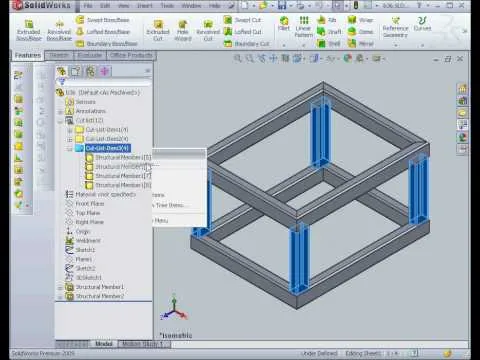
Hướng dẫn tải SolidWorks 2009
Bước 1: Tải bộ cài đặt chính thức từ nhà phát hành
Để đảm bảo an toàn cho máy tính và tránh các rủi ro về mã độc, bạn nên tải bộ cài đặt trực tiếp từ trang chủ của Dassault Systèmes hoặc các đại lý ủy quyền chính thức. Việc sử dụng nguồn tải chính thống giúp bảo vệ dữ liệu cá nhân và đảm bảo phần mềm hoạt động ổn định nhất.

Bước 2: Giải nén file tải về
Sau khi tải về, bạn hãy giải nén file bằng phần mềm WinRAR hoặc 7-Zip. Bạn sẽ thấy một thư mục chứa các file cài đặt chính thức từ nhà sản xuất.
Bước 3: Cài đặt SolidWorks 2009
- Mở thư mục cài đặt: Tìm và mở file cài đặt có tên “setup.exe”.
- Chạy file setup.exe: Click chuột phải vào file và chọn “Run as administrator” để bắt đầu quá trình cài đặt.
- Chọn ngôn ngữ: Chọn ngôn ngữ cài đặt mà bạn mong muốn và nhấn “Next”.
- Nhập mã kích hoạt (Serial Number): Tại giao diện cài đặt, phần mềm sẽ yêu cầu nhập mã Serial Number bản quyền do nhà phát hành cung cấp khi bạn mua hoặc đăng ký phiên bản dùng thử. Hãy nhập chính xác mã này để tiếp tục.
- Chọn thư mục cài đặt: Bạn có thể để mặc định hoặc chọn thư mục khác để cài đặt phần mềm. Nhấn “Next” để tiếp tục.
- Bắt đầu cài đặt: Nhấn “Install” để bắt đầu quá trình cài đặt và chờ đợi đến khi hoàn tất.
Bước 4: Kích hoạt bản quyền hợp pháp
Sau khi quá trình cài đặt hoàn tất, hệ thống sẽ hiển thị bảng thông báo kích hoạt kích hoạt bản quyền (SolidWorks Activation Wizard). Bạn chỉ cần thực hiện theo các bước sau:
- Chọn phương thức kích hoạt trực tuyến (Activate automatically over the Internet).
- Nhập thông tin tài khoản hoặc email đã đăng ký mua bản quyền.
- Nhấn “Next” và chờ hệ thống xác thực bản quyền trong vài giây. Quá trình này diễn ra hoàn toàn tự động và an toàn.
Bước 5: Hoàn tất và khởi động
Sau khi hoàn tất các bước trên, bạn hãy khởi động lại máy tính. Sau đó, mở SolidWorks 2009 để kiểm tra trạng thái kích hoạt. Khi hệ thống hiển thị thông báo kích hoạt thành công (Activation Successful), bạn đã có thể bắt đầu sử dụng phần mềm.
Những Tính Năng Mới Quan Trọng trong SolidWorks 2009
SolidWorks 2009 mang đến nhiều cải tiến đáng kể, giúp nâng cao hiệu suất và quy trình làm việc. Cụ thể, tốc độ mở, đóng và lưu các cụm lắp ráp được tăng cường đáng kể, giúp người dùng tiết kiệm thời gian và nâng cao hiệu quả làm việc. Chế độ Large Design Review cho phép mở các cụm lắp ráp con nhanh hơn, mang lại trải nghiệm làm việc mượt mà hơn.
Chế độ Detailing Mode cũng được mở rộng trong SolidWorks 2009. Giờ đây, bạn có thể truy cập chế độ này cho tất cả các bản vẽ, bất kể phiên bản SolidWorks đã lưu. Điều này giúp việc mở bản vẽ ở chế độ Detailing Mode trực tiếp từ một chi tiết lắp ráp trong chế độ Large Design Review trở nên dễ dàng và thuận tiện hơn.
Cải tiến về các tính năng kích thước hình học và hiệu quả làm việc cũng là một điểm nhấn của SolidWorks 2009. Người dùng có thể làm việc trực tiếp trong khu vực đồ họa, được hướng dẫn bởi giao diện người dùng thân thiện. Khả năng tạo khung dung sai theo các tiêu chuẩn ISO cũng được cải thiện, giúp nâng cao độ chính xác và tuân thủ các tiêu chuẩn quốc tế.
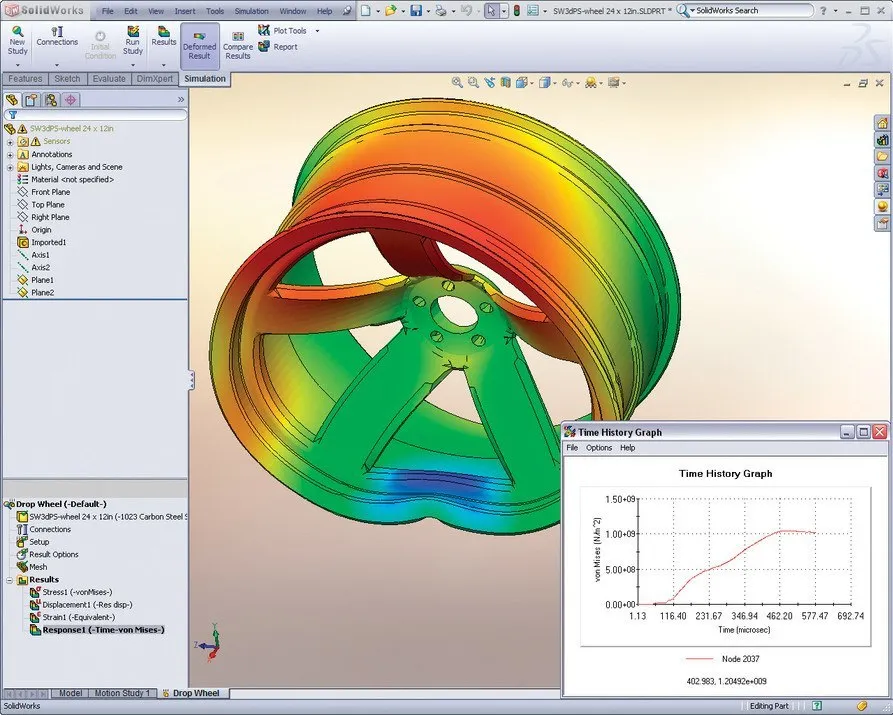
Một tính năng mới quan trọng khác là Hybrid Modeling. Tính năng này cho phép tạo ra một khối kết hợp hoặc bề mặt thân bao gồm hình học lưới BREP và hình học BREP cổ điển. Sự kết hợp này mang lại ưu điểm của dữ liệu lưới với độ chính xác và các tính năng tham số có sẵn trong mô hình khối, giúp tối ưu hóa quá trình thiết kế.
SolidWorks 2009 cũng cải tiến Part Modeling với nhiều tính năng mới. Công cụ Stud Wizard cho phép tạo tính năng đinh tán ren bên ngoài một cách dễ dàng. Bạn cũng có thể tạo bản phác thảo trên cả hai bề mặt của đường parting line trong cùng một lúc và phản chiếu hình học về hai mặt phẳng cùng một lúc. Những cải tiến này giúp đơn giản hóa quá trình thiết kế và tăng cường khả năng sáng tạo của người dùng.
Với các bước hướng dẫn chi tiết trên, bạn đã có thể tự mình cài đặt thành công SolidWorks 2009 một cách an toàn và bảo mật. Việc tiếp cận và sử dụng phần mềm chính hãng không chỉ giúp bạn hạn chế rủi ro mất an toàn thông tin mà còn mang lại trải nghiệm thiết kế 3D mượt mà, chuyên nghiệp. Chúc bạn thành công và tận dụng tối đa những tính năng vượt trội của SolidWorks 2009 trong công việc cũng như học tập!

 Hướng dẫn tải và cài đặt Office 2022 chi tiết
 Khám phá các tính năng mới của phiên bản Photoshop CC 2021
 Lumion 10: Khám Phá Tính Năng Mới Và Cách Tải Chi Tiết
 Edraw Max: Hướng Dẫn Tải Và Cài Đặt Đầy Đủ, Dễ Thực Hiện
 Tải Adobe XD CC 2020: Hướng Dẫn Cài Đặt Chi Tiết
 Cách Tải Adobe Dreamweaver 2020 Dễ Hiểu Cho Người Mới
 Adobe Dreamweaver CS6: Hướng Dẫn Tải Và Cài Đặt Chi Tiết
 Adobe InDesign 2023: Cách Cài Đặt & Điểm Nổi Bật Đáng Chú Ý
 InDesign 2022: Hướng Dẫn Cài Đặt Nhanh Chỉ Trong Vài Bước