
SolidWorks 2017 là một phiên bản CAD 3D “cổ điển nhưng vẫn rất hữu dụng” trong nhiều môi trường doanh nghiệp và đào tạo. Với những tính năng nổi bật và công cụ mạnh mẽ, phiên bản này sẽ là lựa chọn lý tưởng cho các bạn muốn tối ưu hóa quy trình thiết kế 3D của mình. Trong bài viết này, mình sẽ hướng dẫn cách đăng ký, tải bộ cài từ nguồn chính thức và các bước cài đặt chi tiết để phần mềm hoạt động ổn định nhất.
Nội dung chính
Link Download SolidWorks 2017
Để đảm bảo an toàn bảo mật cho máy tính và tính ổn định tối đa cho các dự án thiết kế, bạn nên tải bộ cài đặt trực tiếp từ trang chủ của nhà phát hành Dassault Systèmes hoặc các đại lý ủy quyền tại Việt Nam. Nếu bạn là học sinh, sinh viên hoặc giáo viên, bạn có thể đăng ký tài khoản Education để nhận gói hỗ trợ cài đặt và license trải nghiệm từ chính hãng.

Giới thiệu về SolidWorks 2017
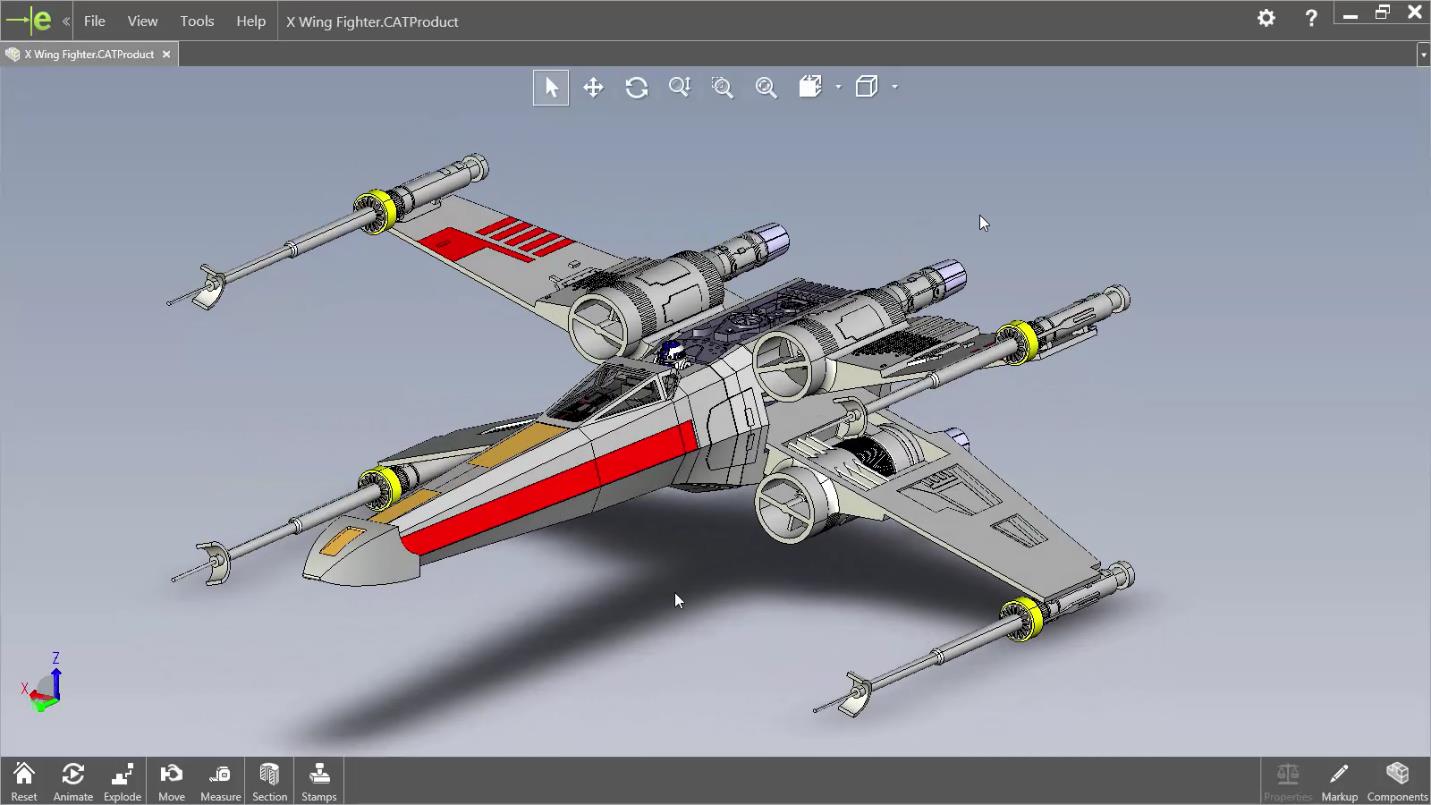
SolidWorks 2017 là bộ phần mềm thiết kế cơ khí 3D (CAD) thuộc Dassault Systèmes, nổi bật nhờ hệ sinh thái hoàn chỉnh: Part/Assembly/Drawing, sheet metal, weldment, surfacing, mô phỏng (Simulation), quản lý dữ liệu (PDM), xem và chia sẻ mô hình (eDrawings)… Bản 2017 được đánh giá cao ở tính ổn định khi dùng đúng service pack và cấu hình phù hợp, đồng thời có nhiều nâng cấp về hiệu năng và workflow.
SolidWorks 2017 phù hợp với:
- Sinh viên/người học CAD: cần một phiên bản “vừa sức” để học lệnh, dựng hình, bản vẽ, mô phỏng cơ bản (đặc biệt nếu trường/lab đang chuẩn hóa đời 2017).
- Kỹ sư làm việc theo dự án/chuỗi cung ứng: công ty/khách hàng yêu cầu file gốc theo phiên bản 2017 để tránh lệch chuẩn.
- Máy trạm cấu hình tầm trung: không muốn chạy bản quá mới (nặng hơn), nhưng vẫn cần làm việc ổn định.
Yêu cầu cấu hình cài đặt SolidWorks 2017
| Thành phần | Cấu hình tối thiểu | Cấu hình khuyến nghị |
|---|---|---|
| Hệ điều hành | Windows 10 64-bit | Windows 10 64-bit |
| Bộ xử lý (CPU) | Intel / AMD 64-bit hỗ trợ SSE2 (Core i5 hoặc tương đương) | Intel Core i7 / Ryzen 7 trở lên (xung nhịp cao) |
| Bộ nhớ (RAM) | 8 GB RAM | 16 – 32 GB RAM |
| Ổ cứng | SSD, trống tối thiểu 20–30 GB | SSD NVMe / PCIe, trống 40–60 GB |
| Card đồ họa (GPU) | GPU được chứng nhận (NVIDIA Quadro / AMD FirePro – Radeon Pro) | NVIDIA Quadro / AMD Radeon Pro |
| VRAM | 1 GB VRAM | 4 GB VRAM trở lên |
| Màn hình | 1920 × 1080 | 1920 × 1080 (khuyến nghị 2 màn hình) |
Hướng dẫn cài đặt SolidWorks 2017
Trước khi bắt đầu cài đặt, hãy đảm bảo bạn đã chuẩn bị sẵn mã Serial Number (mã bản quyền) được cấp từ nhà phát hành hoặc từ trường học của bạn để nhập vào hệ thống.
Bước 1: Truy cập vào thư mục chứa các tệp cài đặt hợp pháp của SolidWorks 2017 sau khi tải về. Tại đây, bạn click chuột phải vào file setup.exe và chọn Run as administrator để khởi chạy trình cài đặt với quyền quản trị, giúp hệ thống không bị chặn ghi file.
Bước 2: Khi cửa sổ SOLIDWORKS Installation Manager xuất hiện, chọn hình thức cài đặt Individual (on this computer), sau đó nhấn Next để tiếp tục.
Bước 3: Tại cửa sổ này, bạn tiến hành nhập mã Serial Number chính thức của mình vào các ô tương ứng với các gói sản phẩm được cấp phép (như SolidWorks Standard, Professional, Premium hoặc gói Academic dành cho giáo dục). Sau khi nhập chính xác dãy số bản quyền, nhấn Next để hệ thống xác thực.
Bước 4: Hệ thống sẽ hiển thị danh sách các sản phẩm và module có thể cài đặt dựa trên gói bản quyền của bạn. Bạn có thể chọn hoặc bỏ chọn các thành phần nâng cao (Simulation, Electrical, Visualize…) tùy theo nhu cầu thực tế của mình để tối ưu dung lượng ổ đĩa.
Bước 5: Nhấn vào nút Change để tùy chỉnh thêm đường dẫn cài đặt hoặc các gói ngôn ngữ hỗ trợ nếu cần thiết. Sau khi hoàn tất, nhấn Back to Summary để quay lại màn hình tổng hợp.
Bước 6: Đánh dấu chọn vào ô “I accept the terms of the SOLIDWORKS” để đồng ý với các điều khoản dịch vụ và chính sách sử dụng từ Dassault Systèmes, sau đó nhấn Install Now để bắt đầu quá trình nạp dữ liệu vào máy tính.
Bước 7: Quá trình cài đặt tự động sẽ diễn ra trong vòng 15 – 30 phút tùy thuộc vào tốc độ ổ cứng của bạn. Hãy đảm bảo kết nối mạng ổn định để trình quản lý có thể kích hoạt chứng chỉ bản quyền (Product Activation) trực tuyến một cách suôn sẻ.
Khi quá trình cài đặt kết thúc, bạn nhấn Finish để đóng cửa sổ. Phần mềm sẽ yêu cầu xác nhận bản quyền qua mạng một lần duy nhất, sau đó bạn đã có thể khởi động SolidWorks 2017 từ màn hình Desktop và sử dụng ngay lập tức cho công việc.
Tính năng mới có trong SolidWorks 2017
Hỗ trợ mở trực tiếp file CAD từ nhiều phần mềm khác
SolidWorks 2017 cho phép mở và làm việc trực tiếp với dữ liệu CAD từ nhiều hệ khác mà không cần chuyển đổi định dạng trung gian. Nhờ đó, quá trình trao đổi và chỉnh sửa mô hình giữa các nhóm sử dụng phần mềm khác nhau trở nên nhanh chóng và chính xác hơn.
Tối ưu hiệu suất khi làm việc với Assembly lớn
Phiên bản 2017 được cải thiện đáng kể về khả năng xử lý các cụm lắp ráp có số lượng chi tiết lớn. Các thao tác bố trí, ràng buộc và kiểm tra mô hình được thực hiện mượt hơn, giúp rút ngắn thời gian thiết kế tổng thể.
Cải tiến công cụ tạo hình và thiết kế chi tiết
SolidWorks 2017 bổ sung nhiều nâng cấp cho các công cụ dựng hình, hỗ trợ xử lý bề mặt, lỗ kỹ thuật và thiết kế tấm linh hoạt hơn. Điều này giúp người dùng tạo mô hình chính xác với ít thao tác hơn trong quá trình thiết kế.
Nâng cao khả năng render và trình bày với SolidWorks Visualize
Công cụ SolidWorks Visualize được tối ưu để tăng tốc quá trình render hình ảnh và animation. Nhờ khả năng hiển thị trực quan và chất lượng cao, việc trình bày ý tưởng thiết kế và giới thiệu sản phẩm trở nên chuyên nghiệp hơn.
Hoàn thiện bản vẽ kỹ thuật và dữ liệu PMI
SolidWorks 2017 cải thiện cách quản lý bản vẽ 2D và thông tin kỹ thuật 3D trực tiếp trên mô hình. Các chú thích, kích thước và dữ liệu liên quan được đồng bộ tốt hơn, hỗ trợ quá trình chuyển giao từ thiết kế sang sản xuất.
Cải thiện quản lý dữ liệu và làm việc nhóm
Các công cụ quản lý dữ liệu trong SolidWorks 2017 được nâng cấp nhằm hỗ trợ làm việc nhóm hiệu quả hơn. Việc kiểm soát phiên bản và theo dõi thay đổi giúp giảm xung đột file khi nhiều người cùng tham gia một dự án.
Các lỗi thường gặp & cách khắc phục khi cài đặt Solidworks 2017
| Lỗi thường gặp | Nguyên nhân | Cách khắc phục |
|---|---|---|
| A Windows reboot is pending | Windows còn tác vụ cài đặt hoặc đổi tên file chưa hoàn tất | – Khởi động lại máy bằng Restart – Nếu vẫn lỗi, vào Registry: HKEY_LOCAL_MACHINE\SYSTEM\CurrentControlSet\Control\Session Managervà xóa khóa PendingFileRenameOperations |
| Lỗi Microsoft SQL Server (27502) | Xung đột SQL Server hoặc thư mục cài đặt bị nén | – Bỏ chọn SOLIDWORKS Electrical nếu không sử dụng – Chuột phải thư mục cài đặt → Properties → Advanced → bỏ chọn Compress contents to save disk space |
| Lỗi VBA 7.1 | Xung đột phiên bản Visual Basic for Applications | – Gỡ các phiên bản VBA trong Programs and Features – Chạy lại bộ cài SolidWorks để tự cài phiên bản phù hợp |
| Installation Manager bị trắng hoặc bị kẹt | File cài đặt bị Windows chặn hoặc xung đột bảo mật | – Chuột phải setup.exe hoặc file .html trong thư mục sldim → Properties → tick Unblock– Tạm thời tắt Antivirus và Windows Firewall khi cài đặt |
| Lỗi thiếu quyền hoặc file cài đặt bị hỏng | Không chạy quyền Quản trị hoặc file tải về không đầy đủ | – Chạy cài đặt bằng Run as Administrator – Sử dụng chức năng Repair the individual installation nếu cần |
| Xung đột với phiên bản SolidWorks cũ | Còn sót file/thư mục từ phiên bản trước | – Gỡ sạch SolidWorks cũ trước khi cài – Xóa các thư mục liên quan trong Program Files và AppData |
Để hạn chế lỗi, trước khi cài đặt SolidWorks 2017, bạn nên:
- Kiểm tra cấu hình máy và dung lượng ổ đĩa trống
- Gỡ sạch các phiên bản SolidWorks cũ nếu không cần dùng song song
- Khởi động lại máy để đảm bảo hệ thống ở trạng thái ổn định
- SolidWorks là phần mềm có bản quyền, nếu làm việc chuyên nghiệp bạn nên mua bản quyền từ nhà phát hành để đảm bảo quá trình sử dụng ổn định và an toàn lâu dài
Kết luận
SolidWorks 2017 là một bước nâng cấp đáng giá với nhiều cải tiến tập trung vào hiệu năng và quy trình làm việc. Nếu bạn đang cần một phiên bản SolidWorks phù hợp cho học tập hoặc các dự án yêu cầu tính tương thích, SolidWorks 2017 vẫn là lựa chọn đáng cân nhắc. Hãy đăng ký sử dụng giấy phép chính gốc từ nhà phát hành để nhận được sự hỗ trợ kỹ thuật tốt nhất cũng như cập nhật các gói bảo mật sửa lỗi (Service Pack) liên tục trong suốt quá trình làm việc.

 Hướng dẫn tải và cài đặt Office 2022 chi tiết
 Khám phá các tính năng mới của phiên bản Photoshop CC 2021
 Lumion 10: Khám Phá Tính Năng Mới Và Cách Tải Chi Tiết
 Edraw Max: Hướng Dẫn Tải Và Cài Đặt Đầy Đủ, Dễ Thực Hiện
 Tải Adobe XD CC 2020: Hướng Dẫn Cài Đặt Chi Tiết
 Cách Tải Adobe Dreamweaver 2020 Dễ Hiểu Cho Người Mới
 Adobe Dreamweaver CS6: Hướng Dẫn Tải Và Cài Đặt Chi Tiết
 Adobe InDesign 2023: Cách Cài Đặt & Điểm Nổi Bật Đáng Chú Ý
 InDesign 2022: Hướng Dẫn Cài Đặt Nhanh Chỉ Trong Vài Bước