
Khi làm việc với Photoshop, đôi khi bạn cần khôi phục lại các cài đặt gốc để giải quyết các sự cố hoặc đơn giản là để bắt đầu lại từ đầu với một giao diện sạch sẽ. Dưới đây là hướng dẫn chi tiết về cách thực hiện điều này.
Nội dung chính
Khi nào cần khôi phục Photoshop về mặc định
Bạn có thể cần phục hồi cài đặt gốc của Photoshop khi gặp phải các vấn đề như: con trỏ biến mất hoặc thay đổi hình dạng, bảng điều khiển biến mất, công cụ Brush không hoạt động, … cụ thể:
- Con trỏ biến mất hay bị thay đổi hình dạng: Điều này có thể xảy ra do lỗi cài đặt trong Photoshop hoặc lỗi từ driver chuột/touchpad.
- Bảng điều khiển biến mất: Đôi khi các panel có thể không hiển thị do bị lỗi hoặc bị ẩn.
- Công cụ Brush không thể hoạt động: Đây có thể là lỗi từ cài đặt của brush hoặc bộ nhớ đệm của Photoshop.
- Export Clipboard bị lỗi: Đây có thể là vấn đề liên quan đến tương thích hoặc lỗi trong quá trình xuất file.
- File không thể tự động mở bằng Photoshop: Điều này có thể do liên kết file mặc định bị hỏng.
- Photoshop chạy quá chậm, bị đơ, đứng hình, tự thoát, hoặc không mở được: Những vấn đề này có thể liên quan đến lỗi phần mềm hoặc cấu hình hệ thống.
- Photoshop không sử dụng được phím tắt: Điều này có thể do lỗi trong cài đặt phím tắt hoặc do xung đột với phần mềm khác.
>>>Xem thêm: Quy trình download Autocad 2012 chi tiết cho người mới.
Cách reset Photoshop về mặc định
Cách reset Photoshop về mặc định, bạn có thể dùng phím tắt khi khởi động chương trình hoặc sử dụng tùy chọn trong menu Preferences. Việc này sẽ khôi phục tất cả các cài đặt và công cụ về trạng thái ban đầu, giúp giải quyết các lỗi do cài đặt sai lệch hoặc tương thích.
Reset trực tiếp trên phần mềm
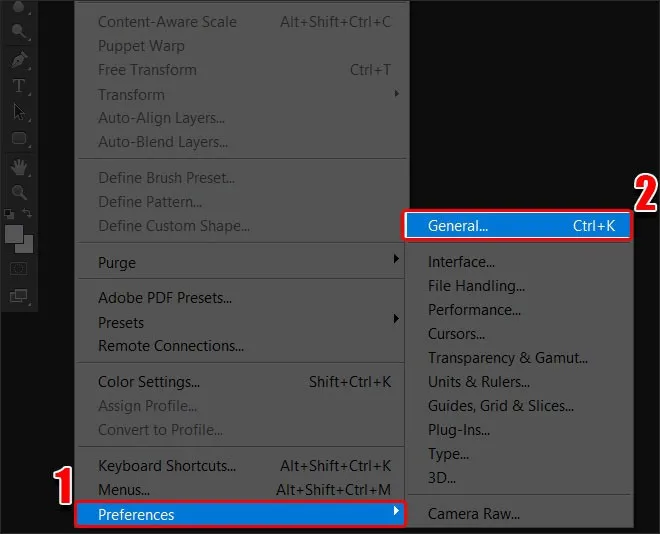
Bước 1: Vào Edit > Preferences > General (Windows) hoặc Photoshop > Preferences > General (Mac).
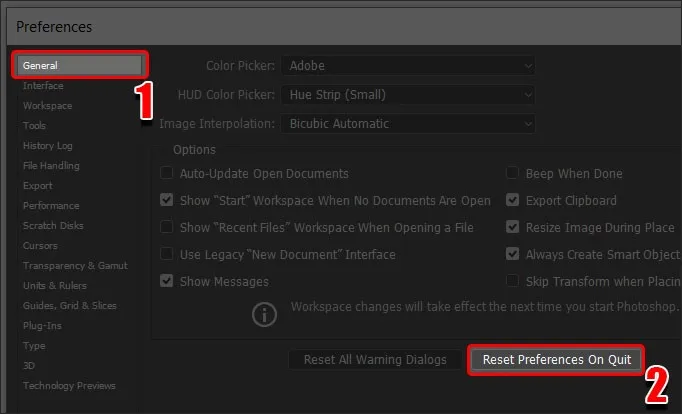
Bước 2: Chọn Reset Preferences On Quit và xác nhận.
Bước 3: Đóng và khởi động lại Photoshop.
Sử dụng phím tắt khi khởi động
Nếu Photoshop của bạn gặp lỗi khởi động hoặc liên tục báo lỗi, bạn có thể áp dụng một phương pháp khác để khôi phục cài đặt gốc bằng cách sử dụng một tổ hợp phím tắt đặc biệt, áp dụng được trên cả hệ điều hành Windows và MacOS.
Đóng Photoshop, sau đó khởi động lại bằng cách giữ Shift+Ctrl+Alt (Windows) hoặc Shift+Command+Option (MacOS) từ bàn phím ngay khi mở Photoshop. Chọn ‘Yes’ khi được hỏi để xóa các tập tin cài đặt.
Khôi phục mặc định thanh công cụ và bảng điều khiển
Nếu thanh công cụ của bạn không hiển thị đúng hoặc bị thiếu một số công cụ, bạn có thể khôi phục nó bằng cách truy cập vào menu Windows và chọn lại các thanh công cụ cần thiết hoặc reset toàn bộ workspace về cài đặt gốc.
Bước 1: Mở Photoshop và chọn ‘Window’ từ menu trên cùng.
Bước 2: Chọn ‘Workspace’ và sau đó chọn ‘Reset Essentials’ để khôi phục không gian làm việc mặc định.
Bước 3: Nếu muốn chỉ định cài đặt cho toolbar, bạn có thể nhấn vào mũi tên nhỏ ở góc trên bên phải của thanh công cụ, chọn ‘Edit Toolbar’.
Bước 4: Trong cửa sổ ‘Edit Toolbar’, bạn có thể kéo và thả các công cụ để sắp xếp lại, hoặc nhấn ‘Restore Defaults’ để trả lại cài đặt gốc.
Trong mọi trường hợp, đảm bảo sao lưu các cài đặt hiện tại trước khi reset để có thể phục hồi nếu cần. Cách reset Photoshop về mặc định có thể giải quyết nhiều sự cố phổ biến và giúp bạn có một môi trường làm việc ổn định hơn.

 Bí quyết chuyển Word sang PDF đơn giản, tuyệt vời từ A đến Z
 Hướng dẫn cách thay hình nền win 11 wallpaper cực đơn giản
 69+ mẫu giấy A4 có dòng kẻ ngang kèm file tải 2024
 Top 4 cách tách, chia nhỏ, cắt file PDF nhanh nhất 2022
 Cách Chèn Biểu Tượng Địa Chỉ Trong Word Đơn Giản, Chuẩn
 Những Dạng Bài Tập Excel Cơ Bản Người Mới Nên Luyện
 Hướng dẫn cách in Excel vừa trang giấy A4
 Tất tần tật các cách hiện thanh công cụ trong Word 2010