
Autodesk 3Ds Max 2022 là phiên bản tiếp theo trong dòng phần mềm thiết kế đồ họa 3D của Autodesk, tập trung cải thiện hiệu suất và trải nghiệm mô hình hóa. Bài viết này Phần Mềm Gốc sẽ cung cấp cái nhìn tổng quan về 3Ds Max phiên bản 2022 cùng hướng dẫn cài đặt chi tiết, giúp bạn dễ dàng tiếp cận và sử dụng phần mềm hiệu quả cho học tập và công việc
Nội dung chính
Tổng quan về Autodesk 3Ds Max 2022
Autodesk 3Ds Max 2022 được phát hành nhằm đáp ứng nhu cầu dựng hình, tạo hoạt cảnh và xử lý hiệu ứng 3D ngày càng cao trong các lĩnh vực sáng tạo. Ở phiên bản này, Autodesk tập trung tối ưu tốc độ xử lý, cải thiện độ ổn định và bổ sung nhiều công cụ mới, giúp người dùng thao tác linh hoạt hơn khi làm việc với các dự án có độ phức tạp lớn.
Ở phiên bản 2022, 3Ds Max sở hữu hệ thống công cụ đa dạng, hỗ trợ đầy đủ các quy trình từ mô hình hóa, thiết lập vật liệu, dựng chuyển động cho đến render và tổng hợp hình ảnh. Với khả năng tùy chỉnh cao cùng môi trường làm việc trực quan, phần mềm phù hợp cho kiến trúc sư, nhà thiết kế nội thất, họa sĩ 3D cũng như những người làm game và phim ảnh, giúp nâng cao chất lượng sản phẩm và tối ưu hiệu quả làm việc.
>> Xem thêm: Tải bộ công cụ hỗ trợ và hướng dẫn cài đặt autocad 2008 từ A-Z.
Link tải 3Ds Max 2022 mới nhất

Yêu cầu cấu hình khi tải 3Ds Max 2022
Để tải và cài đặt 3Ds Max phiên bản 2022, máy tính của bạn sẽ phải đáp ứng các yêu cầu dưới đây:
- Hệ điều hành: Windows 10 / 11 (64-bit)
- Ổ cứng trống: ~ 9GB
- RAM: 8GB (Khuyến nghị 16GB trở lên)
- Bộ xử lý (CPU): Intel Dual Core hoặc cấu hình tương đương.
- Card đồ họa (GPU): DirectX 11/12
Các tính năng nổi bật trong 3Ds MAX 2022
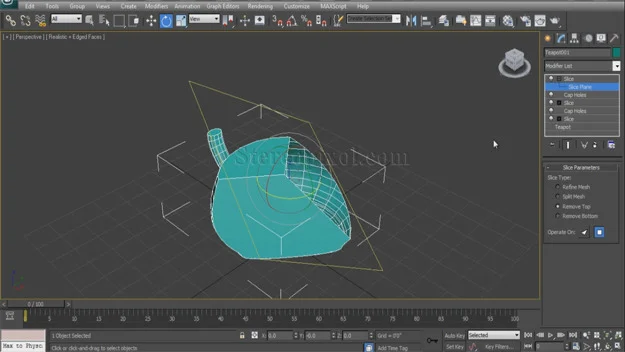
Slice Modifier
Cho phép người dùng cắt mô hình 3D theo nhiều trục và nhiều hướng khác nhau một cách linh hoạt. Công cụ này hỗ trợ cắt xuyên tâm, cắt theo mặt phẳng hoặc kết hợp nhiều trục, giúp việc chỉnh sửa hình khối trở nên nhanh gọn và chính xác hơn.
Nhờ đó, quá trình mô hình hóa được đơn giản hóa, tiết kiệm thời gian và nâng cao hiệu suất làm việc.
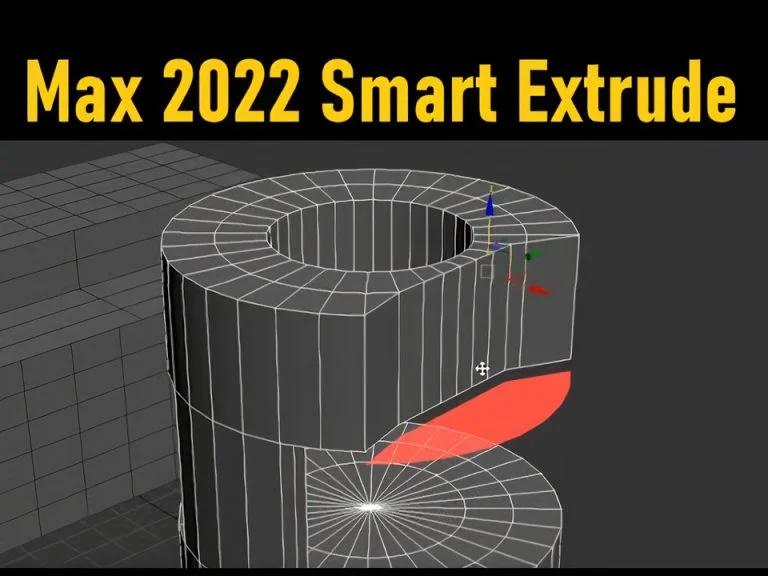
Smart Extrude
Tính năng hỗ trợ đẩy và chỉnh sửa bề mặt mô hình 3D một cách thông minh. Công cụ này giúp người dùng dễ dàng tạo hình khối, mở rộng bề mặt và xử lý các chi tiết phức tạp mà không cần quá nhiều thao tác thủ công.
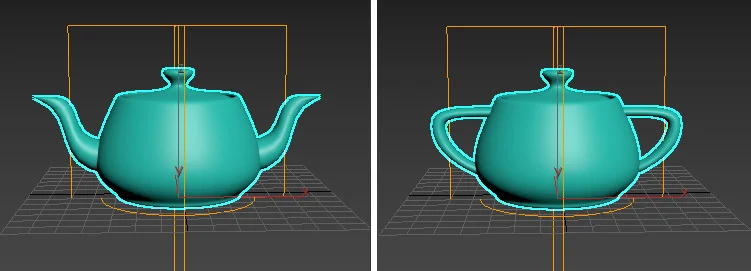
Symmetry Modifier
Cho phép tạo và quản lý các đối xứng trục một cách linh hoạt. Người dùng có thể tùy chỉnh đối xứng theo trục, góc hoặc vị trí mong muốn trong không gian 3D. Tính năng này đặc biệt hữu ích khi thiết kế các mô hình có cấu trúc đối xứng, giúp tiết kiệm thời gian và đảm bảo độ chính xác cao.
Rendering
Một trong những cải tiến nổi bật nhất mà người dùng chắc chắn sẽ yêu thích là khả năng Rendering nhanh hơn. Điều này đạt được nhờ việc phần mềm đã tối ưu hóa hiệu suất CPU và cho phép tùy chỉnh chất lượng Viewpoint Ambient Occlusion trong Active Viewport, giúp tăng tốc quá trình làm việc.
Bake to Texture
Ở phiên bản 2022, tính năng Bake to Texture được đơn giản hóa về giao diện và quy trình sử dụng. Việc tối ưu này giúp giảm thời gian xử lý, giảm dung lượng file đầu ra nhưng vẫn đảm bảo chất lượng texture, rất phù hợp cho các dự án game, realtime hoặc mô hình cần tối ưu tài nguyên.
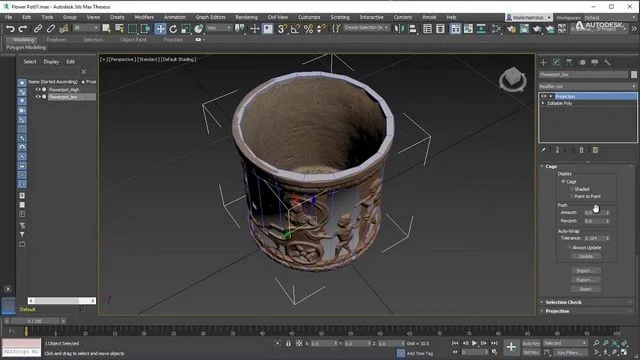
Viewport Interaction
Cải thiện khả năng tương tác trong viewport thông qua việc tối ưu hiệu suất và đồng bộ hóa hiển thị. Nhờ đó, người dùng có thể xoay, phóng to, chỉnh sửa và quan sát các mô hình lớn một cách mượt mà, hạn chế tình trạng giật lag khi làm việc với cảnh phức tạp.
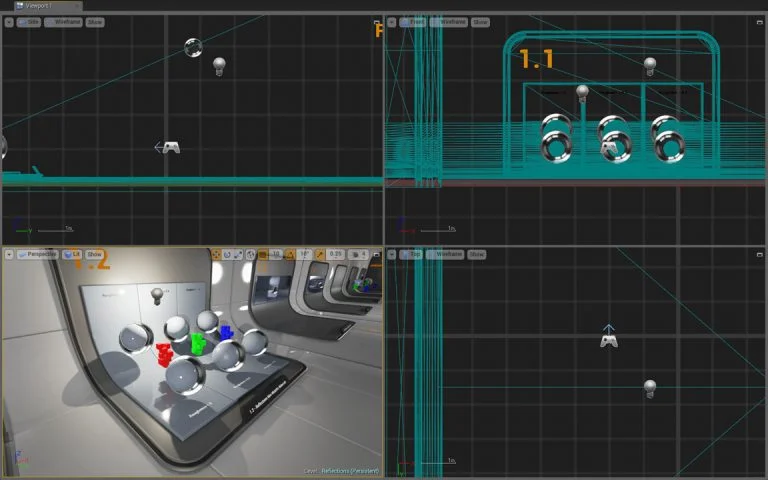
Hướng dẫn cài đặt 3Ds Max 2022
Lưu ý trước khi cài đặt
- Ngắt kết nối internet, wifi và các phần mềm diệt virus trước khi bắt đầu cài đặt
- Không update phần mềm khi đã kích hoạt bản quyền thành công
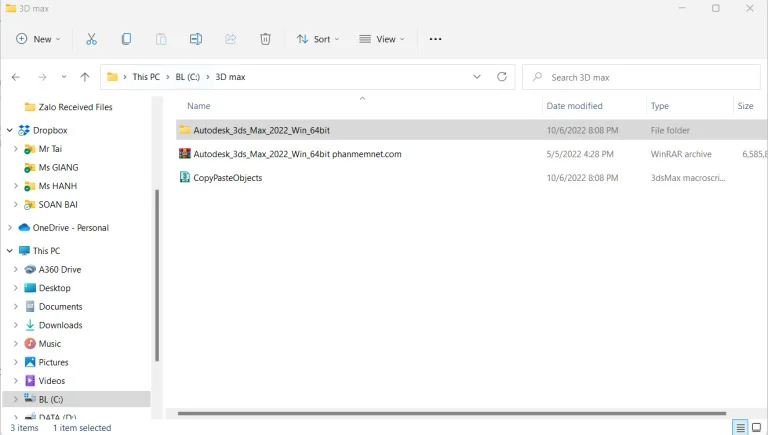
Sau khi tải phần mềm 3Ds Max phiên bản 2022 về máy, người dùng tiến hành giải nén tệp Setup.exe để cài đặt. Các bước cài đặt như sau:
Bước 1: Giải nén 3Ds Max 2022 để cài đặt
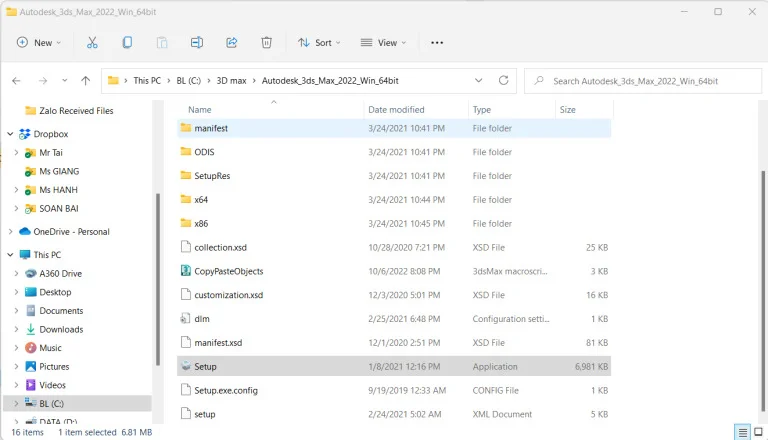
Bước 2: Chọn tệp Setup.exe, click chuột phải và chọn Run as administrator.
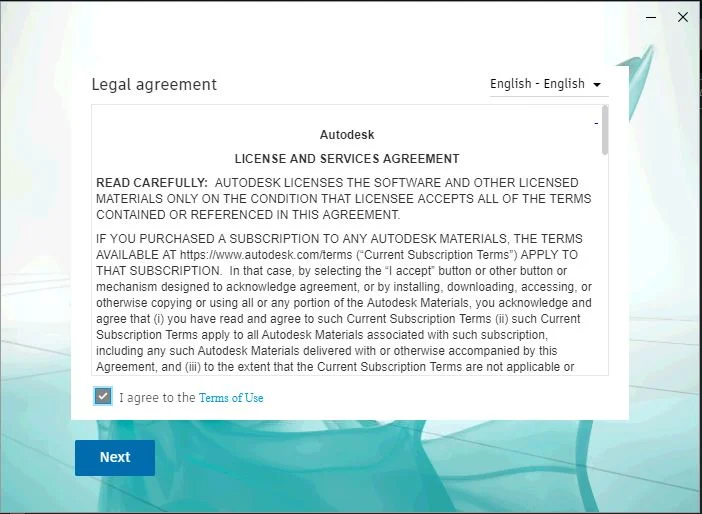
Bước 3: Chọn I Agree và chọn Next.
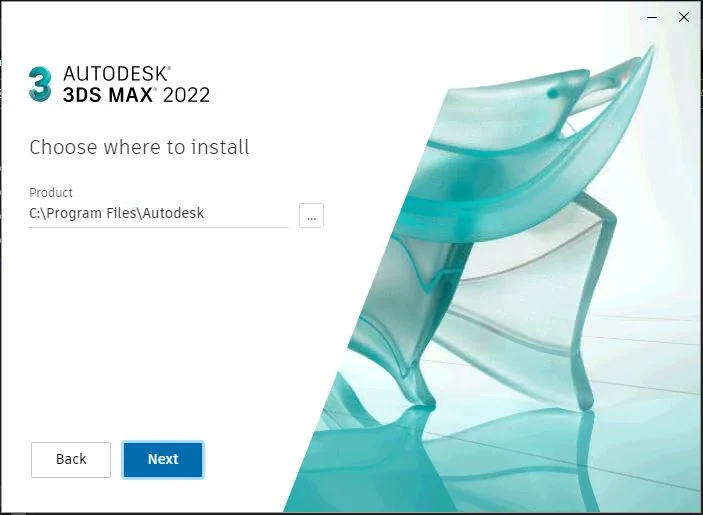
Bước 4: Chọn địa chỉ cài đặt ứng dụng và tiếp tục chọn Next cho đến hết.
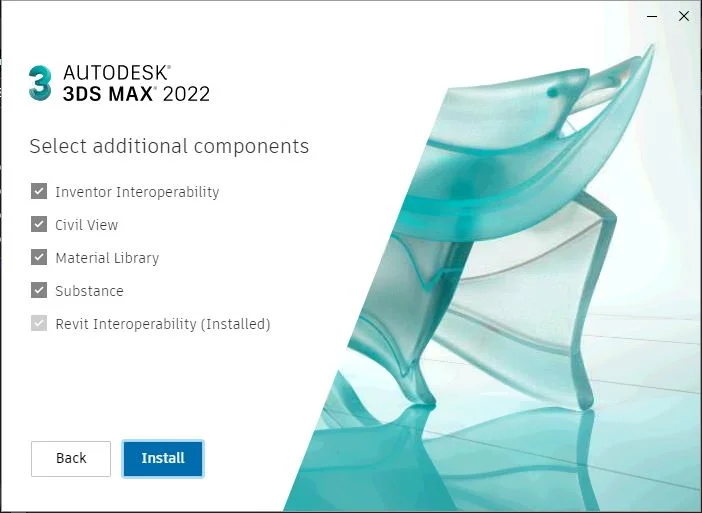
Bước 5: Tại cửa sổ cài đặt, tick chọn các thành phần muốn cài đặt thêm rồi chọn Install để hoàn tất cài đặt.
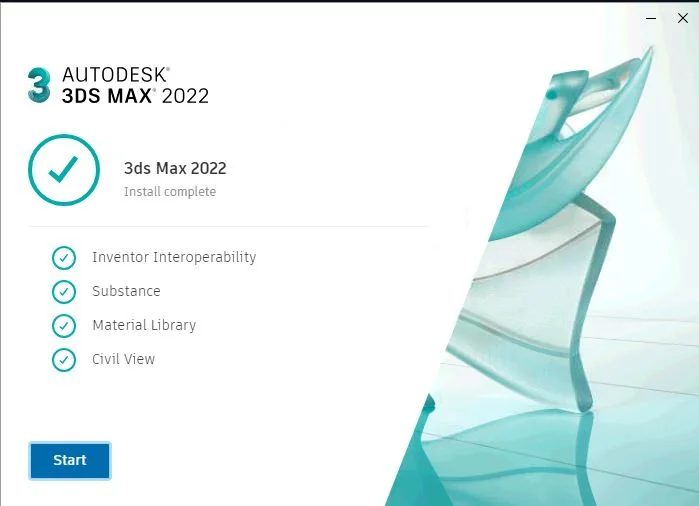
Bước 6: Sau đó chờ đợi đến khi phần mềm cài đặt xong
Bước 7: Mở thư mục kích hoạt
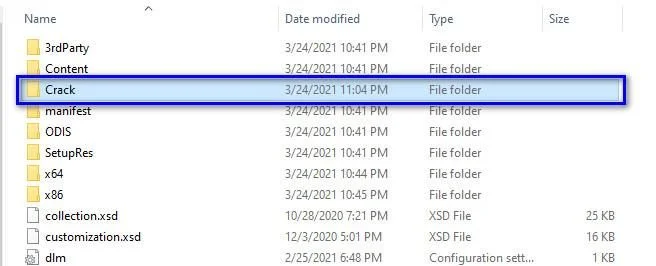
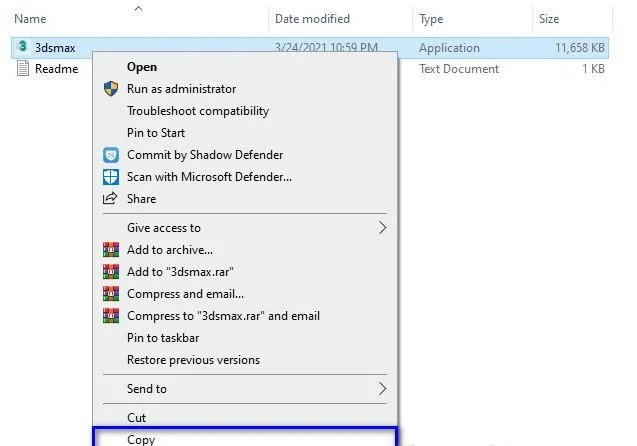
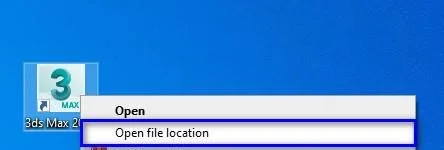
Bước 8: Ra màn hình chính click chuột phải vào biểu tượng phần mềm > Open file location
Bước 9: Paste file
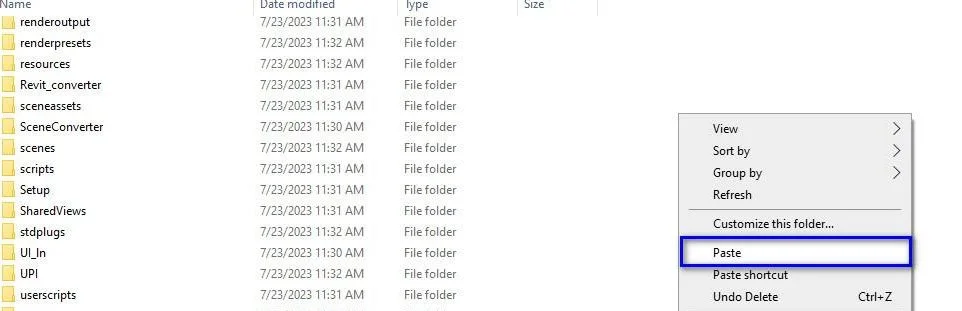
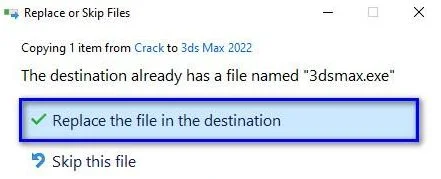
Bước 10: Chọn Replace the file in the destination. Cuối cùng, chọn Continue là hoàn thành
Kết luận
Nhìn chung, 3Ds Max 2022 đã mang đến nhiều cải tiến đáng giá về hiệu năng, công cụ mô hình hóa và khả năng xử lý cảnh phức tạp, đáp ứng tốt nhu cầu học tập và làm việc với đồ họa 3D. Với người mới, bạn nên làm quen từ các thao tác cơ bản để sử dụng phần mềm hiệu quả hơn. Đối với nhu cầu sử dụng lâu dài và chuyên nghiệp, Phần Mềm Gốc khuyên bạn nên cân nhắc lựa chọn bản quyền chính thức từ Autodesk để đảm bảo tính ổn định, bảo mật và được hỗ trợ đầy đủ trong quá trình làm việc.

 Cài Đặt Adobe Illustrator CS4 Full Crack – Bản Crack Mới Nhất & Ổn Định Nhất
 Tải AutoCAD 2023 – Link Tải & Hướng Dẫn Cài Đặt Chi Tiết
 Tải AutoCAD 2014 – Link Google Drive & Hướng Dẫn Cài Đặt
 Tải 3Ds Max 2020 Full – Hướng dẫn cài đặt và kích hoạt chi tiết
 Tải 3Ds Max 2018 Full – Link Download & Hướng Dẫn Cài Đặt
 Download SolidWorks 2023 | Hướng dẫn tải & cài đặt chi tiết
 Tải SolidWorks 2018 Full – Link tải & hướng dẫn cài đặt
 Tải SolidWorks 2017 | Hướng dẫn cài đặt chi tiết cho Windows
 Tải SolidWorks 2016 Full Bộ Cài + Hướng Dẫn Cài Đặt