
Photoshop CS3 là phiên bản chỉnh sửa ảnh kinh điển của Adobe, được nhiều người tìm kiếm nhờ dung lượng nhẹ, dễ cài đặt và chạy mượt trên máy cấu hình thấp. Trong bài viết này, Phần Mềm Gốc sẽ hướng dẫn tải CS3 full chi tiết, kèm theo cách cài đặt đúng chuẩn, những lưu ý quan trọng để tránh lỗi và giúp bạn sử dụng phần mềm ổn định trên các hệ điều hành phổ biến hiện nay.
Nội dung chính
Yêu cầu cấu hình cài đặt Photoshop CS3
Để Photoshop CS3 có thể chạy ổn định trên máy tính, cần phải đáp ứng những yêu cầu về cấu hình sau:
- Hệ điều hành: Windows 7 hoặc Windows 10 (khuyến nghị).
- RAM: Ít nhất 4GB (khuyến nghị).
- CPU: Intel Core i3, thế hệ 4 trở lên (khuyến nghị).
- Ổ cứng: SSD có dung lượng tối thiểu 120GB.
Một số lưu ý trước khi cài đặt Photoshop CS3
- Mật khẩu giải nén: Thông thường sẽ được cung cấp khi bạn tải file cài đặt.
- Giải nén phần mềm: Hãy giải nén file cài đặt trước khi bắt đầu quá trình cài đặt.
- Tắt Internet: Đảm bảo ngắt kết nối Internet và Wi-Fi trước khi thực hiện cài đặt.
- Tắt phần mềm diệt virus: Để tránh xảy ra xung đột trong quá trình cài đặt.
- Hướng dẫn cài đặt: Làm theo hướng dẫn chi tiết qua hình ảnh hoặc video để hoàn thành cài đặt.
Link tải phần mềm Photoshop Cs3 Full

Nếu gặp vấn đề gì về file tải hãy gửi mail cho chúng tôi qua địa chỉ phanmemgocviet@gmail.com để được hỗ trợ sớm nhất
>>> Xem thêm: Cách tải autocad 2016 bản đầy đủ và hướng dẫn cài đặt mới nhất
Hướng dẫn cài đặt Photoshop CS3 chi tiết
Việc cài đặt Photoshop CS3 khá đơn giản nếu bạn thực hiện đúng trình tự. Dưới đây là các bước cài đặt CS3 chi tiết, giúp bạn dễ dàng cài phần mềm thành công ngay từ lần đầu.
Bước 1: Giải nén file cài đặt Photoshop CS3
Sau khi tải phần mềm Photoshop CS3 về máy, bạn sử dụng WinRAR (phiên bản mới nhất) để giải nén tệp tin.
Sau khi giải nén hoàn tất, hệ thống sẽ tạo ra một thư mục chứa đầy đủ các file cài đặt cần thiết.
Lưu ý: Việc giải nén đúng cách giúp tránh lỗi thiếu file trong quá trình cài đặt.
Bước 2: Chạy file Setup để bắt đầu cài đặt
Trong thư mục vừa giải nén, bạn tìm và nhấp đúp chuột vào file Setup.exe để khởi động trình cài đặt Photoshop CS3.
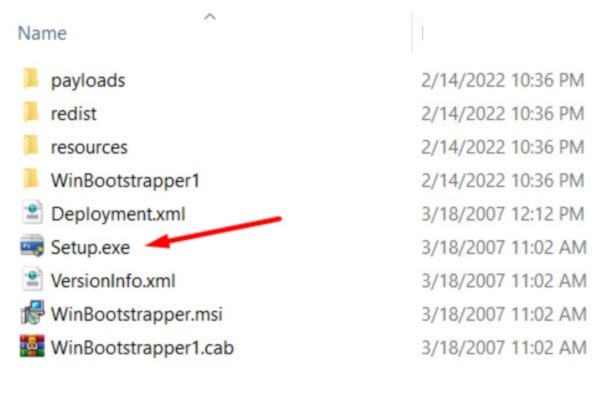
Khi cửa sổ cài đặt xuất hiện: Chọn ngôn ngữ Tiếng Anh
Nhấn Accept để đồng ý với các điều khoản sử dụng của Adobe
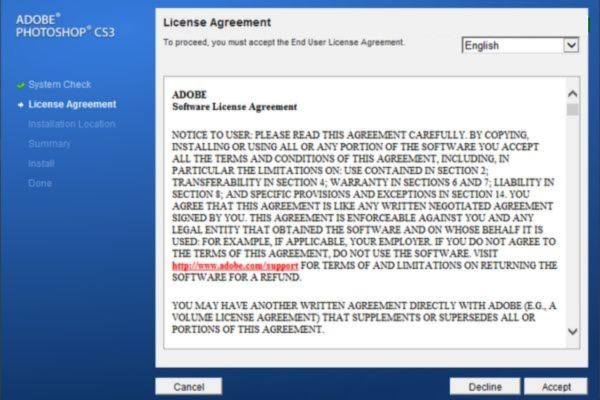
Bước 3: Chọn ổ đĩa cài đặt phần mềm
Ở bước tiếp theo, bạn sẽ được yêu cầu lựa chọn thư mục cài đặt Photoshop CS3.
Nếu không có nhu cầu thay đổi, bạn nên giữ nguyên vị trí mặc định (ổ C)
Nhấn Next để tiếp tục quá trình cài đặt
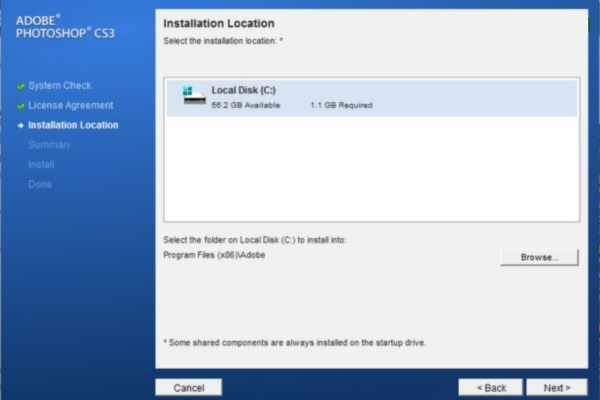
Bước 4: Hoàn tất cài đặt Photoshop CS3
Phần mềm sẽ tự động tiến hành cài đặt vào hệ thống. Bạn chỉ cần chờ trong vài phút cho đến khi quá trình hoàn tất.
Khi cửa sổ thông báo cài đặt thành công xuất hiện, bạn nhấn Finish để kết thúc.
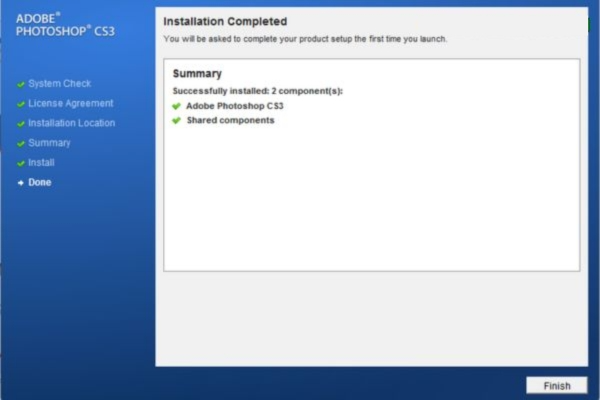
Như vậy, bạn đã cài đặt thành công Photoshop CS3 trên máy tính. Để sử dụng phần mềm ổn định, lâu dài và đầy đủ tính năng, bạn nên mua bản quyền chính thức từ Adobe nhằm tránh các hạn chế liên quan đến bản quyền và lỗi phát sinh trong quá trình sử dụng.
Hướng dẫn Cra’ck phần mềm Photoshop CS3
Sau khi download phần mềm photoshop CS3 chúng tôi cung cấp về máy thì người dùng cần kích hoạt theo một số bước đơn giản như sau:
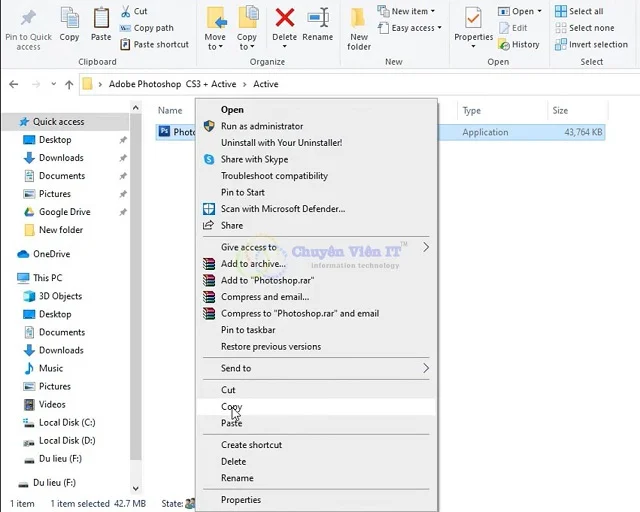
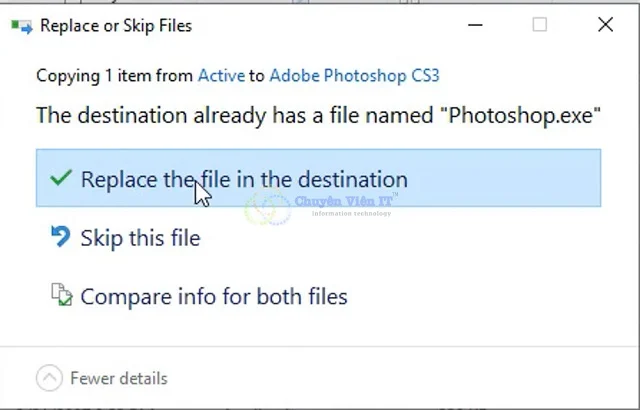
Bước 1: Copy File để kích hoạt Photoshop CS3
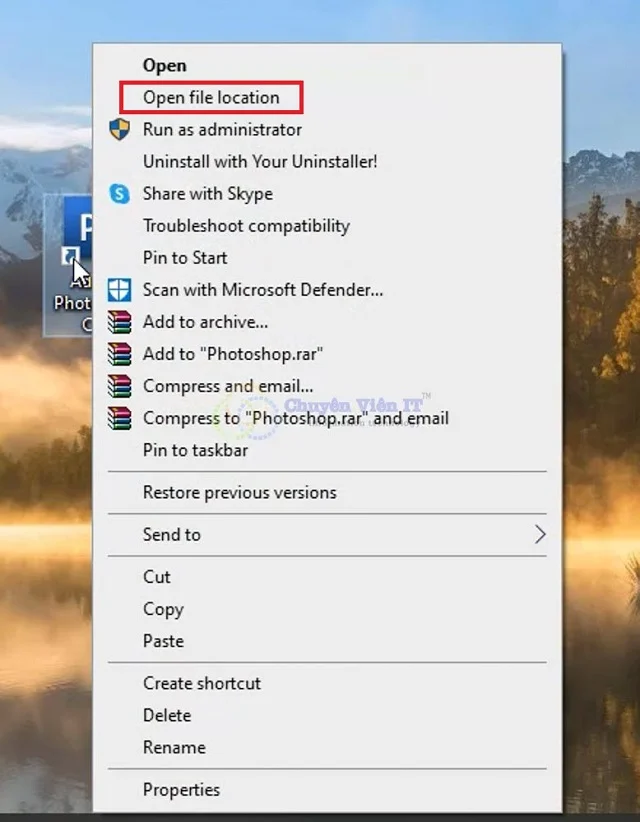
Bước 2: Sau đó chọn Open File Location.
Bước 3: Paste ngay vào thư mục của phần cài đặt PhotoShop CS3.
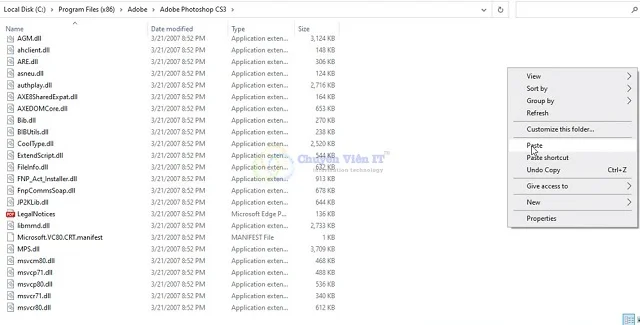
Bước 4: Sau khi chọn Replace the File thì cơ bản đã hoàn tất quá trình kích hoạt PhotoShop CC CS3.
Các tính năng của Adobe Photoshop CS3
Photoshop CS3 là lựa chọn phù hợp cho nhiều người dùng với các tính năng năng mang lại sự ổn định, dễ sử dụng, dung lượng nhẹ và giá thành rẻ, cụ thể:
Smart Filters (Bộ lọc thông minh)
Cho phép áp dụng bộ lọc không phá hủy ảnh gốc, dễ dàng chỉnh sửa, bật/tắt hoặc thay đổi thông số bất cứ lúc nào.
Quick Selection & Refine Edge
Giúp tạo vùng chọn nhanh và chính xác hơn, đặc biệt hiệu quả khi tách tóc, mép đối tượng hoặc vật thể phức tạp.
Giao diện người dùng cải tiến
Thiết kế giao diện gọn gàng, tối ưu không gian làm việc, các bảng công cụ có thể thu nhỏ – nền tảng cho giao diện Photoshop hiện đại sau này.
Photomerge & Auto-Align Layers nâng cấp
Hỗ trợ ghép ảnh Panorama chính xác, tự động căn chỉnh và hòa trộn các layer để tạo ảnh sắc nét hoặc loại bỏ chi tiết thừa.
Vanishing Point cải tiến
Cho phép chỉnh sửa hình ảnh theo phối cảnh 3D, giúp dán texture, nhãn hoặc chỉnh sửa bề mặt trở nên chân thực hơn.
Chuyển ảnh đen trắng nâng cao (Black & White)
Cung cấp các thanh trượt màu giúp kiểm soát độ tương phản chi tiết, tạo ảnh đen trắng chất lượng cao, giàu chiều sâu.
Hỗ trợ Adobe Camera Raw tốt hơn
Xử lý file RAW chất lượng cao, hỗ trợ nhiều dòng máy ảnh số phổ biến tại thời điểm ra mắt
Mặc dù hiện nay các phiên bản mới đã tích hợp trí tuệ nhân tạo (AI) như Generative Fill, nhưng CS3 vẫn được đánh giá cao nhờ sự nhẹ nhàng, tốc độ khởi động nhanh và sở hữu đầy đủ các công cụ cốt lõi cho nhu cầu chỉnh sửa ảnh cơ bản
Những lỗi thường gặp khi sử dụng Photoshop CS3
Do Photoshop CS3 là phiên bản cũ (ra mắt năm 2007), nên khi sử dụng trong năm 2026, người dùng thường gặp nhiều lỗi liên quan đến tính tương thích với hệ điều hành mới cũng như giới hạn tài nguyên phần cứng. Dưới đây là tổng hợp những nhóm lỗi phổ biến nhất khi dùng CS3 và hướng dẫn xử lý hiệu quả.
| Lỗi thường gặp | Biểu hiện | Nguyên nhân chính | Cách khắc phục |
|---|---|---|---|
| Không mở được Photoshop CS3 | Phần mềm tắt ngay sau khi hiện logo | Không tương thích Windows 10/11 | Run as Administrator, bật Compatibility Mode (Windows XP/7) |
| Lỗi kích hoạt (Activation Error) | Không thể kích hoạt phần mềm | Adobe đã ngừng máy chủ kích hoạt CS3 | Sử dụng phiên bản CS3 không yêu cầu kích hoạt hoặc key CS3 cũ |
| Scratch Disks are full | Không thao tác được, báo lỗi ổ đĩa | Ổ cứng chứa file tạm bị đầy | Giải phóng ổ C, nhấn Ctrl + Alt khi mở để đổi Scratch Disk |
| Not enough RAM | Photoshop không khởi động hoặc báo thiếu RAM | CS3 32-bit không nhận diện RAM lớn | Giới hạn RAM qua Registry, đóng bớt ứng dụng nền |
| Không thể chỉnh sửa / tô màu | Tool không hoạt động | Đang chọn vùng (Selection) | Nhấn Ctrl + D để hủy vùng chọn |
| Could not complete your request | Không dùng được Filter / công cụ | Sai layer hoặc layer chưa Rasterize | Chọn đúng layer → Rasterize Layer |
| Mất thanh công cụ | Thanh Tools / Options biến mất | Nhấn nhầm phím Tab hoặc tắt hiển thị | Nhấn Tab hoặc vào Window → bật Tools, Options |
| Brush / Eraser thành dấu cộng (+) | Không thấy vòng tròn cọ | Bật Caps Lock | Tắt Caps Lock |
| Phím tắt không hoạt động | Ctrl, Alt, Shift không ăn | Xung đột bộ gõ tiếng Việt | Chuyển Unikey sang chế độ tiếng Anh (E) |
| Không mở được file JPEG / PNG | Ảnh không load trong Photoshop | File lỗi hoặc sai định dạng | Mở bằng Paint → Save As lại ảnh |
| Photoshop CS3 bị lag, giật | Thao tác chậm, dễ đứng hình | Không tận dụng GPU, file nặng | Giảm History States, đóng ứng dụng nền |
| Photoshop CS3 crash liên tục | Tự động thoát khi đang dùng | Lỗi thiết lập Preferences | Ctrl + Alt + Shift khi mở → Reset Preferences |
| Zoom làm thay đổi kích thước cửa sổ | Cửa sổ co giãn khi zoom | Bật Zoom Resizes Windows | Ctrl + K → General → bỏ chọn |
| Đơ khi dùng Export Clipboard | Photoshop treo máy | Xung đột hệ điều hành | Tắt Export Clipboard trong Preferences |
| Ảnh giảm chất lượng | Ảnh bệt, mất chi tiết | Lạm dụng Filter | Hạn chế Filter, chỉnh tay bằng Levels, Curves |
Hy vọng qua bài viết trên bạn đã biết cách tải và cài đặt Photoshop CS3 đúng cách để sử dụng ổn định. Với ưu điểm nhẹ, dễ dùng và phù hợp máy cấu hình thấp, phiên bản CS3 vẫn đáp ứng tốt nhu cầu chỉnh sửa ảnh cơ bản. Nếu bạn mới bắt đầu hoặc chỉ cần học nền tảng Photoshop, đây là lựa chọn đáng cân nhắc.

 Cài Đặt Adobe Illustrator CS4 Full Crack – Bản Crack Mới Nhất & Ổn Định Nhất
 Tải AutoCAD 2023 – Link Tải & Hướng Dẫn Cài Đặt Chi Tiết
 Tải AutoCAD 2014 – Link Google Drive & Hướng Dẫn Cài Đặt
 Tải 3Ds Max 2020 Full – Hướng dẫn cài đặt và kích hoạt chi tiết
 Tải 3Ds Max 2018 Full – Link Download & Hướng Dẫn Cài Đặt
 Download SolidWorks 2023 | Hướng dẫn tải & cài đặt chi tiết
 Tải SolidWorks 2018 Full – Link tải & hướng dẫn cài đặt
 Tải SolidWorks 2017 | Hướng dẫn cài đặt chi tiết cho Windows
 Tải SolidWorks 2016 Full Bộ Cài + Hướng Dẫn Cài Đặt