
Autodesk 3Ds Max từ lâu đã là một phần mềm nổi bật và khẳng định được vị thế hàng đầu trong thế giới đồ họa 3D. Autodesk 3Ds Max 2021 là một trong những phiên bản được đánh giá cao về độ ổn định và khả năng xử lý mô hình 3D. Trong bài viết này, Phần Mềm Gốc sẽ hướng dẫn chi tiết cách cài đặt và kích hoạt vĩnh viễn, giúp bạn có thể tận hưởng toàn bộ tính năng ưu việt của phần mềm này.
Nội dung chính
Về 3Ds Max 2021
Giới thiệu về 3Ds Max 2021
3Ds Max 2021 là phần mềm thiết kế đồ họa 3D chuyên nghiệp do Autodesk phát triển, chuyên dùng cho việc dựng hình, mô phỏng, diễn họa và tạo hoạt cảnh 3D.
Phần mềm cung cấp hệ thống công cụ mạnh mẽ giúp người dùng xây dựng mô hình chi tiết, xử lý vật liệu, ánh sáng và xuất hình ảnh chất lượng cao, phục vụ nhiều lĩnh vực sáng tạo khác nhau.
Phiên bản 2021 được sử dụng rộng rãi bởi kiến trúc sư, nhà thiết kế nội thất, họa sĩ 3D, nhà phát triển game và những người làm phim hoạt hình. Ngoài ra, 3Ds Max cũng phù hợp với sinh viên và người mới học thiết kế 3D nhờ giao diện trực quan và tài liệu hỗ trợ phong phú.
>>Xem thêm: Hướng dẫn giải nén và cài đặt autocad 2008 không bị lỗi file.
Những tính năng nổi bật ở phiên bản 2021
Tính đến hiện tại, 3Ds Max 2021 vẫn được ưa chuộng nhờ sự ổn định, khả năng tương thích tốt với nhiều plugin render phổ biến và yêu cầu cấu hình không quá cao. Ở phiên bản này, Autodesk đã nâng cấp 3Ds Max mang đến những tính năng mới, nâng cấp trải nghiệm người dùng nổi bật như:
Nâng cao hiệu năng xử lý: Tối ưu giúp thao tác mượt mà hơn khi làm việc với các dự án phức tạp. Tốc độ mở file, xử lý mô hình và render được cải thiện rõ rệt, giúp tiết kiệm thời gian và nâng cao hiệu suất.
Nâng cấp công cụ Retopology: Hỗ trợ tạo lưới đa giác gọn gàng và tối ưu hơn từ các mô hình phức tạp, đặc biệt phù hợp cho thiết kế game và hoạt hình.
Cải thiện phép toán Boolean: Thao tác Boolean hoạt động chính xác và ổn định hơn, giúp việc tạo hình khối phức tạp trở nên dễ dàng và hiệu quả.
Hỗ trợ Substance2 Material: Tăng cường khả năng sử dụng Substance2 Material, cho phép áp dụng vật liệu chi tiết và chân thực hơn trong thiết kế 3D.
Yêu cầu cấu hình tải 3Ds Max phiên bản 2021
- Hệ điều hành: Windows 10 (64bit)
- Bộ xử lý (CPU): 64 bit Intel® hoặc AMD® trở lên
- RAM: Tối thiểu 8GB (Khuyến nghị 16GB)
- GPU: Card đồ họa tương thích DirectX 11 (yêu cầu tối thiểu)
- Dung lượng ổ cứng: Tối thiểu 10GB trống
- Màn hình: 1280 x 1024 trở lên
Link tải 3Ds Max 2021

Lưu ý trước khi tải file
- Kiểm tra dung lượng trống trên ổ đĩa cứng
- Ưu tiên tải file từ link ổn định, hạn chế ngắt kết nối giữa chừng
- Ngắt Internet, WiFi và các phần mềm diệt virus ở trong máy tính
Hướng dẫn cài đặt & kích hoạt bản quyền 3Ds Max 2021
Hướng dẫn cài đặt
Bước 1: Sau khi tải về, giải nén tệp và mở file Mount.
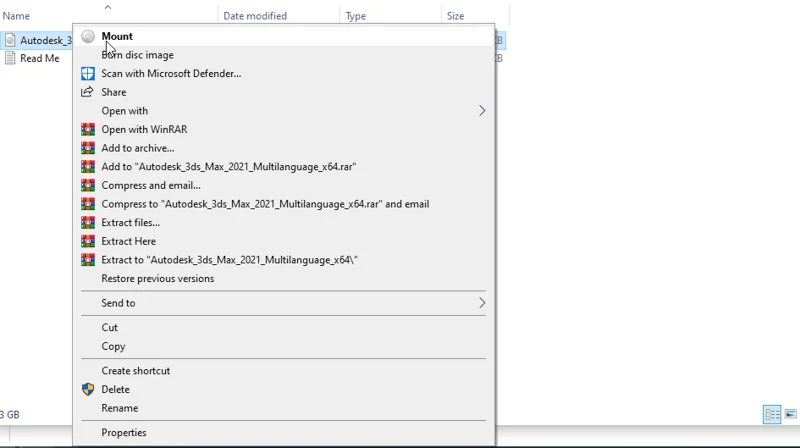
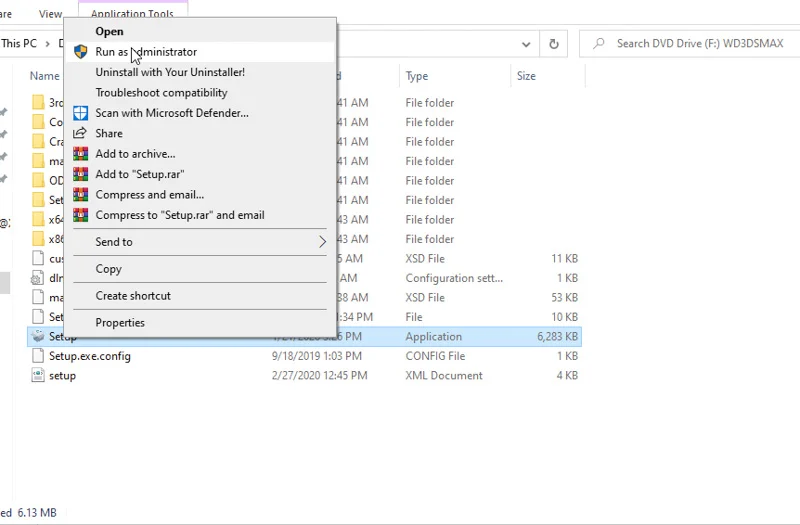
Bước 2: Tiến hành chạy file setup để bắt đầu quá trình cài đặt.
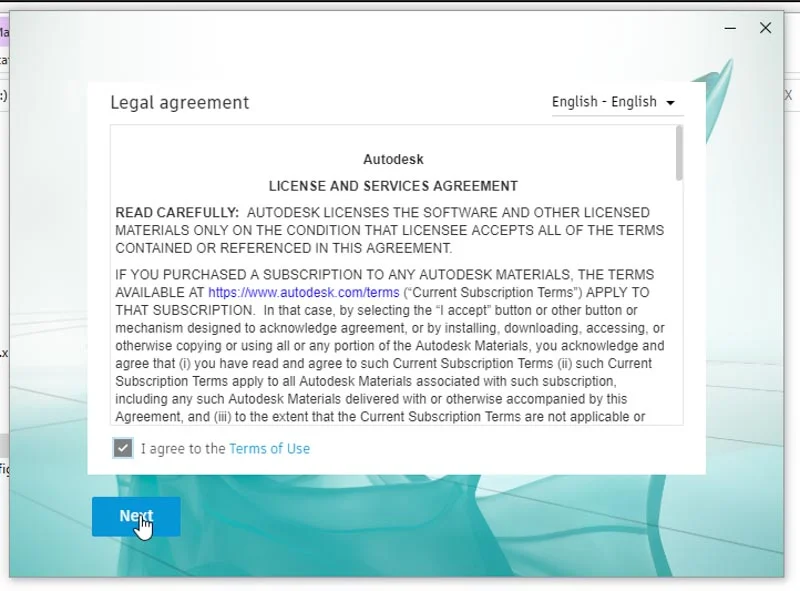
Bước 3: Tiếp theo, đồng ý với các điều khoản tải.
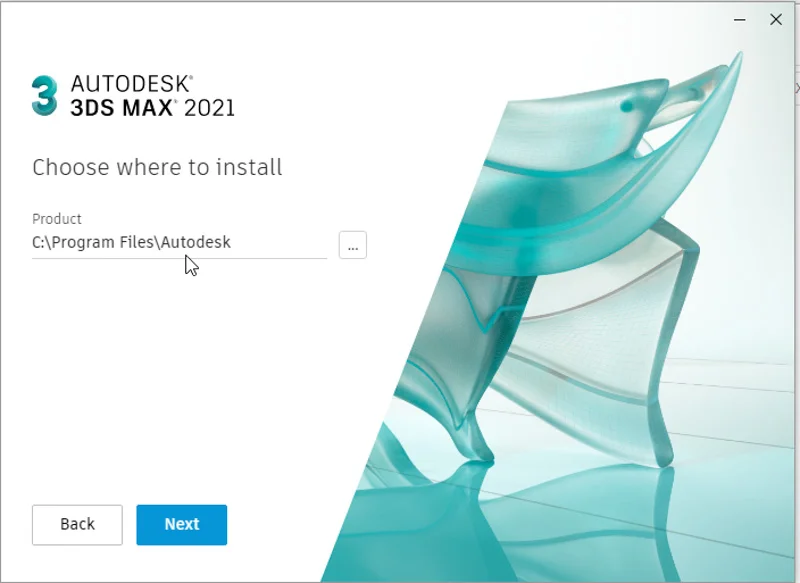
Bước 4: Tiếp tục nhấp chuột chọn Next để đi đến bước tiếp theo.
Bước 5: Chọn Install để bắt đầu cài đặt.
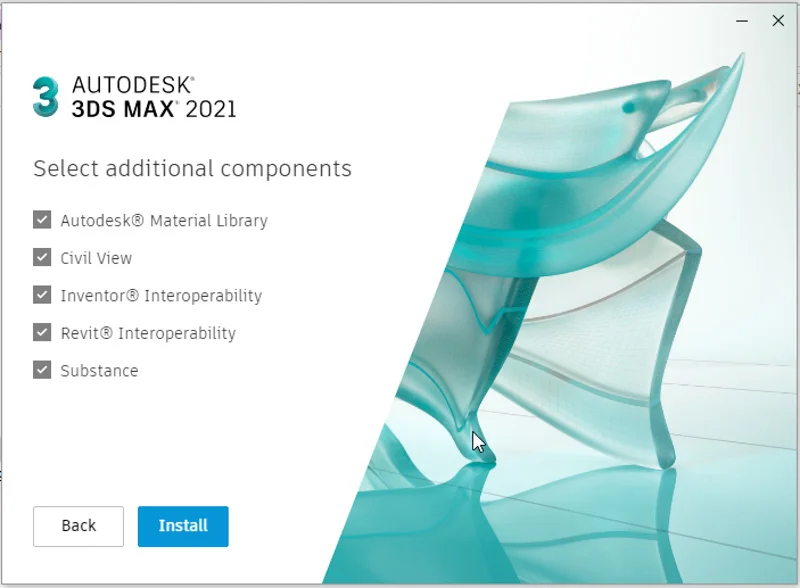
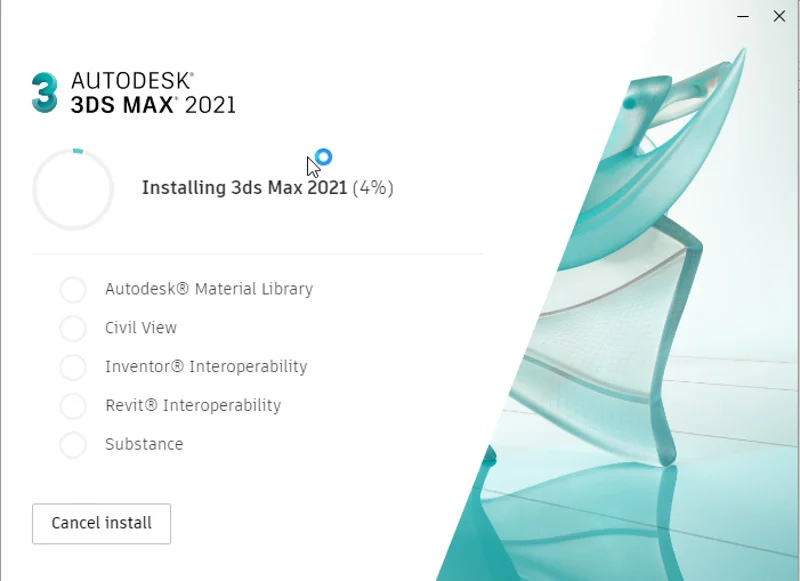
Bước 6: Chờ vài phút để quá trình cài đặt hoàn tất.
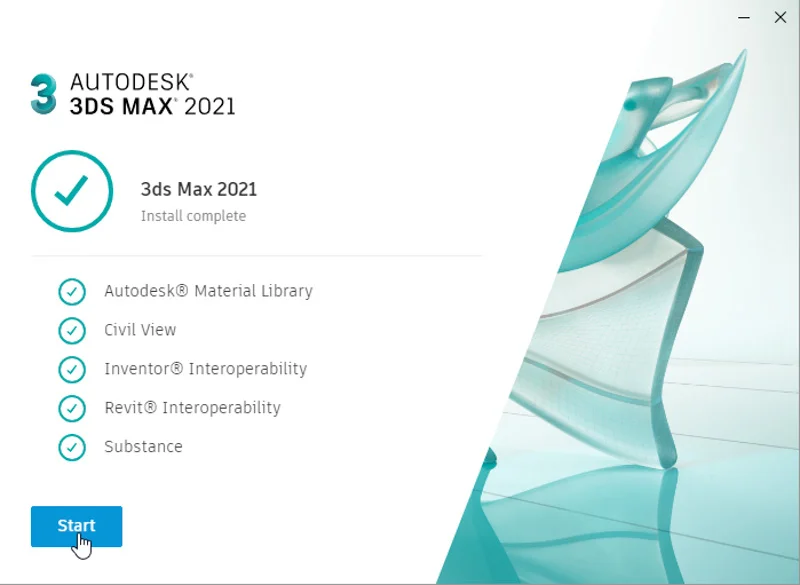
Bước 7: Sau khi cài đặt thành công, chọn Start và tắt phần mềm.
Hướng dẫn kích hoạt 3Ds Max 2021
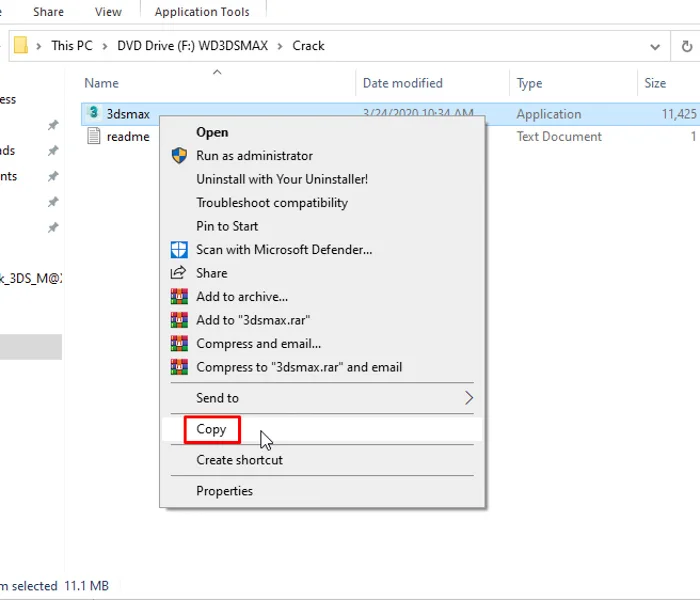
Bước 1: Mở file kích hoạt và copy tệp kích hoạt.
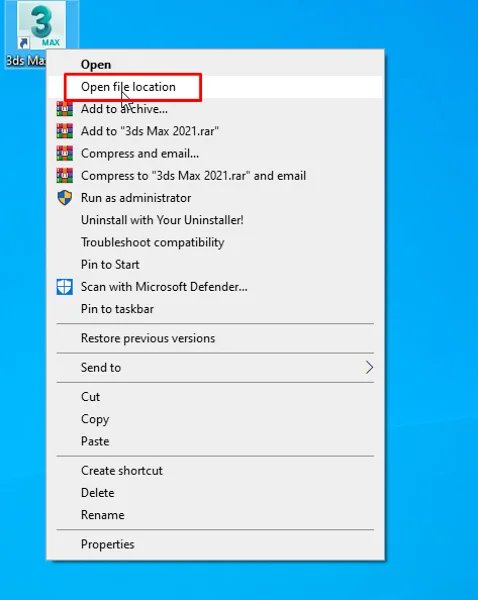
Bước 2: Trên màn hình desktop, tìm đến biểu tượng phần mềm và chọn Open file location.
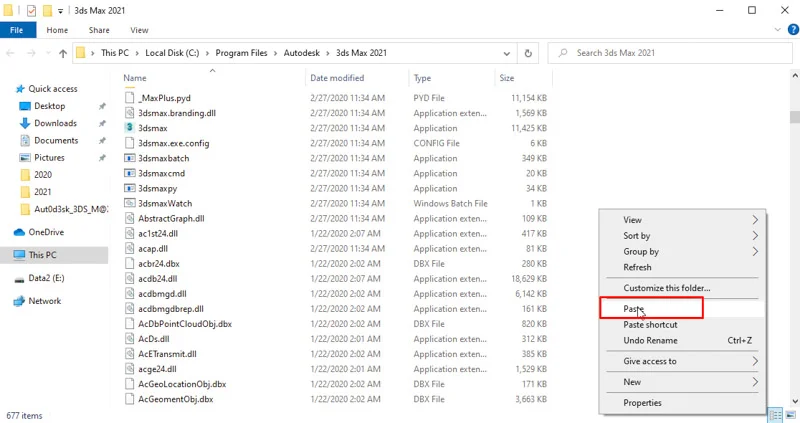
Bước 3: Dán tệp vừa copy vào thư mục cài đặt phần mềm.
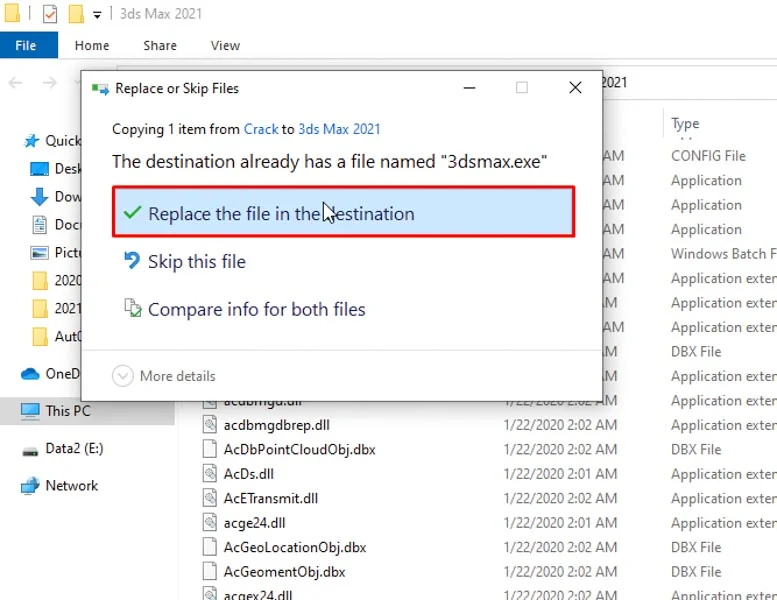
Bước 4: Nhấp chuột chọn Replace, sau đó chọn Continue để hoàn tất quá trình kích hoạt bản quyền.
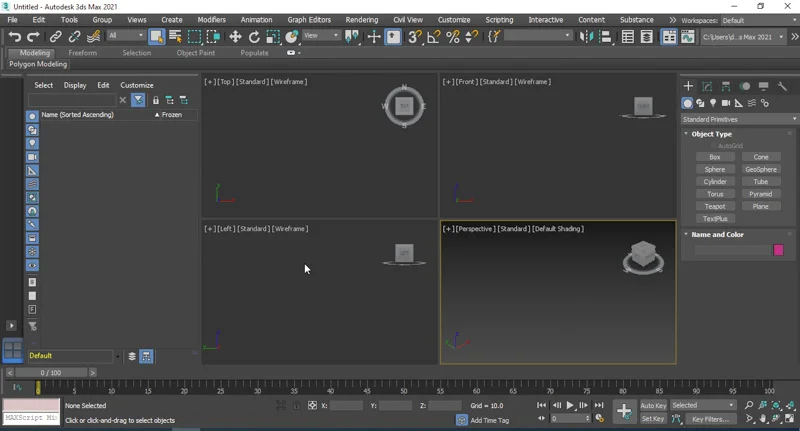
Bước 5: Sau khi hoàn tất các bước trên, bạn có thể mở phần mềm và bắt đầu sử dụng. Giao diện phần mềm sẽ hiển thị đầy đủ các chức năng cần thiết cho bạn trải nghiệm.
Kết luận
Nhìn chung, 3Ds Max 2021 vẫn là lựa chọn phù hợp cho cả người mới bắt đầu lẫn người đã có kinh nghiệm làm việc với đồ họa 3D nhờ giao diện trực quan và khả năng xử lý ổn định.
Với người mới, bạn nên làm quen dần từ các thao tác cơ bản, tận dụng tài liệu và hướng dẫn để sử dụng phần mềm hiệu quả hơn. Đối với nhu cầu làm việc chuyên nghiệp và lâu dài, Phần Mềm Gốc khuyến nghị bạn cân nhắc sử dụng bản quyền chính thức từ Autodesk nhằm đảm bảo tính ổn định, bảo mật và nhận được hỗ trợ đầy đủ trong quá trình sử dụng.

 Cài Đặt Adobe Illustrator CS4 Full Crack – Bản Crack Mới Nhất & Ổn Định Nhất
 Tải AutoCAD 2023 – Link Tải & Hướng Dẫn Cài Đặt Chi Tiết
 Tải AutoCAD 2014 – Link Google Drive & Hướng Dẫn Cài Đặt
 Tải 3Ds Max 2020 Full – Hướng dẫn cài đặt và kích hoạt chi tiết
 Tải 3Ds Max 2018 Full – Link Download & Hướng Dẫn Cài Đặt
 Download SolidWorks 2023 | Hướng dẫn tải & cài đặt chi tiết
 Tải SolidWorks 2018 Full – Link tải & hướng dẫn cài đặt
 Tải SolidWorks 2017 | Hướng dẫn cài đặt chi tiết cho Windows
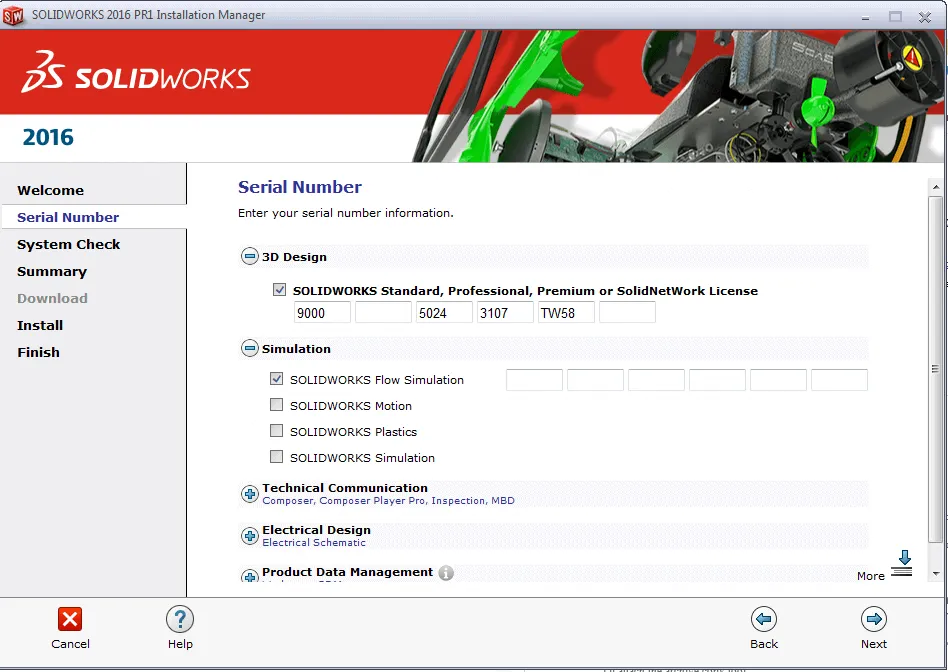 Tải SolidWorks 2016 Full Bộ Cài + Hướng Dẫn Cài Đặt