
3Ds Max 2020 là phần mềm thiết kế đồ họa 3D chuyên nghiệp do Autodesk phát triển, được sử dụng rộng rãi trong lĩnh vực kiến trúc, nội thất, diễn họa và game. Phiên bản này mang đến hiệu suất ổn định, công cụ dựng hình mạnh mẽ cùng khả năng mở rộng linh hoạt. Trong bài viết này, Phần Mềm Gốc sẽ cung cấp cho bạn link download, cấu hình cho đến hướng dẫn tải và cài đặt dễ hiểu, chi tiết nhất
Nội dung chính
Link tải 3Ds Max 2020

Giới thiệu về 3Ds Max 2020
3ds Max 2020 là phần mềm thiết kế và dựng hình 3D chuyên nghiệp do Autodesk phát triển, được sử dụng phổ biến trong các lĩnh vực như kiến trúc, nội thất, diễn họa và phát triển game. Phiên bản này hướng đến sự ổn định và hiệu quả trong quá trình làm việc với mô hình 3D phức tạp.
So với các bản trước, 3ds Max 2020 được cải thiện về hiệu suất, khả năng hiển thị và công cụ modeling, giúp thao tác mượt mà hơn trên các cảnh nặng. Phần mềm cung cấp hệ thống công cụ mạnh mẽ phục vụ dựng hình, animation và render với chất lượng cao.
Phần mềm 3Ds Max 2020 phù hợp với:
- Sinh viên kiến trúc, nội thất, thiết kế đồ họa 3D
- Người học dựng hình và diễn họa 3D
- Kiến trúc sư, designer nội – ngoại thất
- Game artist, 3D artist
- Freelancer và studio thiết kế vừa & nhỏ
>> Xem thêm: Bài viết tổng hợp đầy đủ link tải và hướng dẫn cài đặt autocad 2008 mới nhất.
Cấu hình yêu cầu cài đặt 3Ds Max 2020
| Thành phần | Cấu hình tối thiểu (Theo Autodesk) | Cấu hình đề nghị (Thực tế) |
|---|---|---|
| Hệ điều hành | Windows 7 SP1 / 8 / 8.1 / 10 (64-bit) | Windows 10 (64-bit) |
| Bộ xử lý (CPU) | Intel hoặc AMD 64-bit đa nhân, hỗ trợ SSE4.2 | Intel Core i7 / AMD Ryzen 7 trở lên |
| RAM | 4GB | 8GB – 16GB (khuyến nghị 16GB) |
| Card đồ họa (GPU) | Hỗ trợ DirectX 11 | GPU chuyên dụng DirectX 11 (NVIDIA Quadro / AMD FirePro hoặc GTX/RTX) |
| Ổ cứng trống | Tối thiểu 9GB | SSD, trống tối thiểu 9GB |
| Màn hình | Full HD (1920×1080) trở lên | Full HD (1920×1080) trở lên |
Hướng dẫn cài đặt Autodesk 3Ds Max 2020
Việc thiết lập môi trường đồ họa chuyên nghiệp với Autodesk 3ds Max 2020 đòi hỏi sự chuẩn xác trong từng thao tác để phần mềm vận hành ổn định và khai thác tối đa hiệu suất máy tính. Dưới đây là quy trình các bước chi tiết giúp bạn thực hiện việc cài đặt một cách an toàn và đúng kỹ thuật.
Lưu ý quan trọng trước khi cài đặt
Để quá trình cài đặt diễn ra suôn sẻ, bạn cần tuân thủ các nguyên tắc sau:
- Ngắt kết nối mạng: Tắt hoàn toàn Wifi hoặc ngắt dây mạng để hệ thống không tự động kiểm tra thông tin trực tuyến.
- Tạm dừng phần mềm diệt virus: Vô hiệu hóa các trình quét virus hoặc Windows Defender để tránh việc tệp tin bị xóa nhầm.
- Quy tắc sử dụng: Tuyệt đối không thực hiện cập nhật (update) phần mềm sau khi đã kích hoạt thành công để duy trì trạng thái ổn định.
Bước 1: Giải nén dữ liệu nguồn
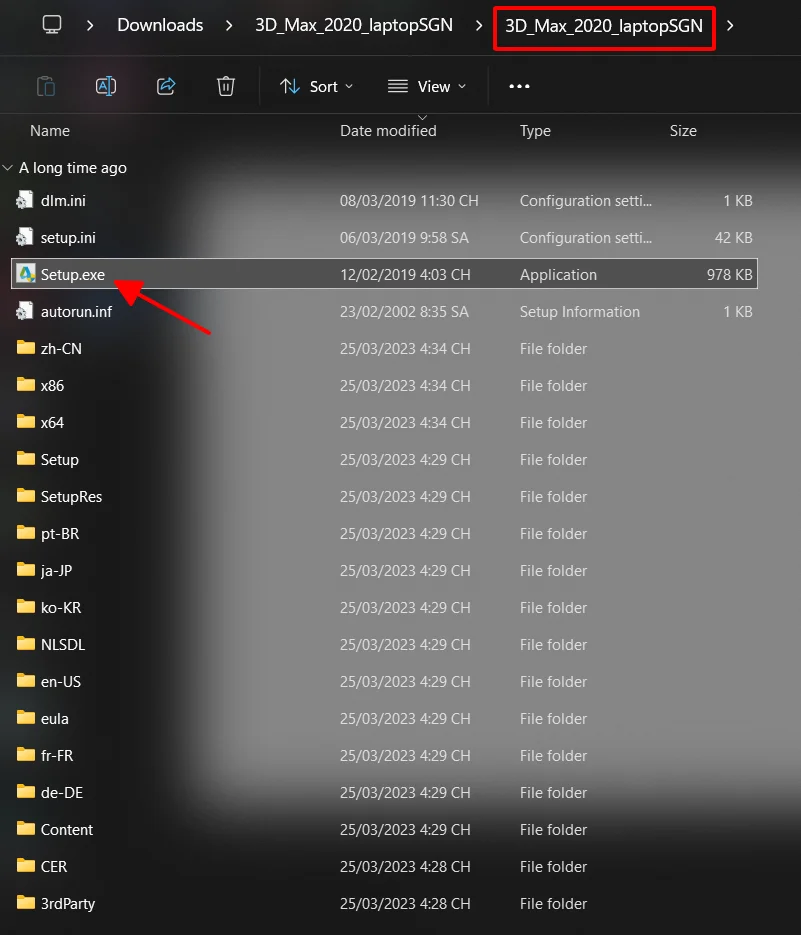
Tìm đến tệp tin phần mềm bạn đã download về máy tính. Nhấp chuột phải vào tệp và thực hiện giải nén để truy cập vào các thư mục cài đặt bên trong.
Bước 2: Khởi chạy tệp tin thực thi
Trong thư mục vừa giải nén, bạn tìm và nhấp đúp chuột vào tệp tin có tên Setup.exe để bắt đầu khởi động trình quản lý cài đặt của Autodesk.
Bước 3: Khởi động trình cài đặt chính
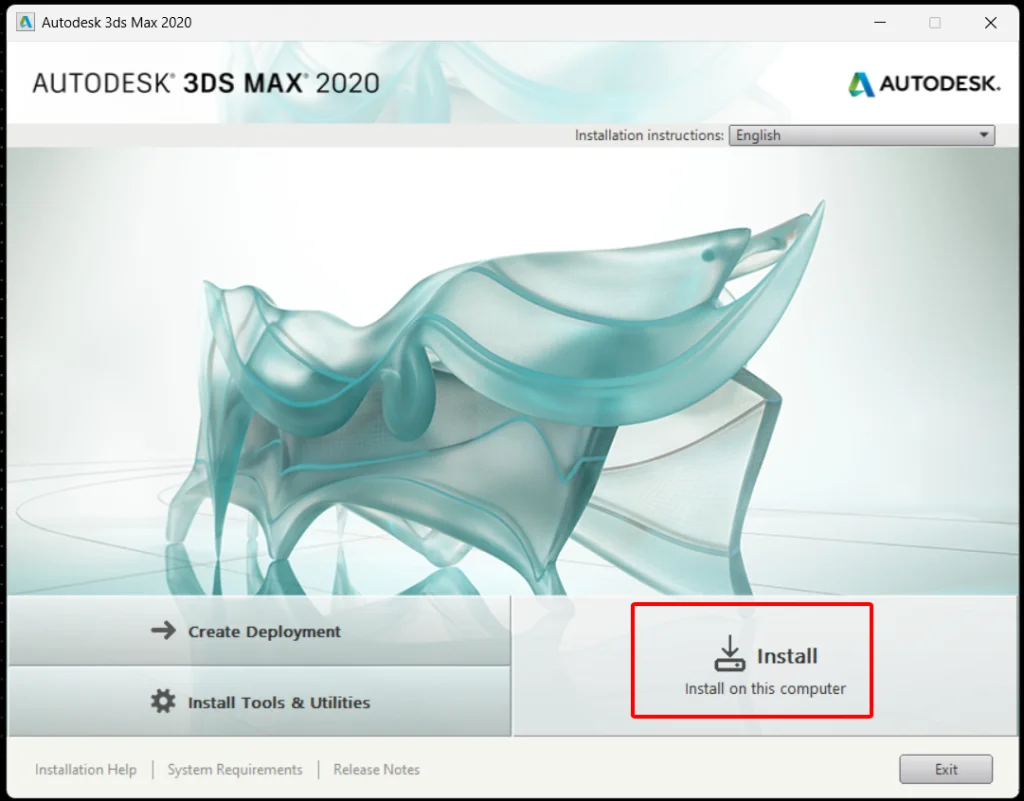
Khi giao diện của Autodesk xuất hiện, bạn hãy nhấn vào nút Install lớn ở giữa màn hình để đi vào các bước cấu hình chi tiết.
Bước 4: Chấp nhận điều khoản dịch vụ
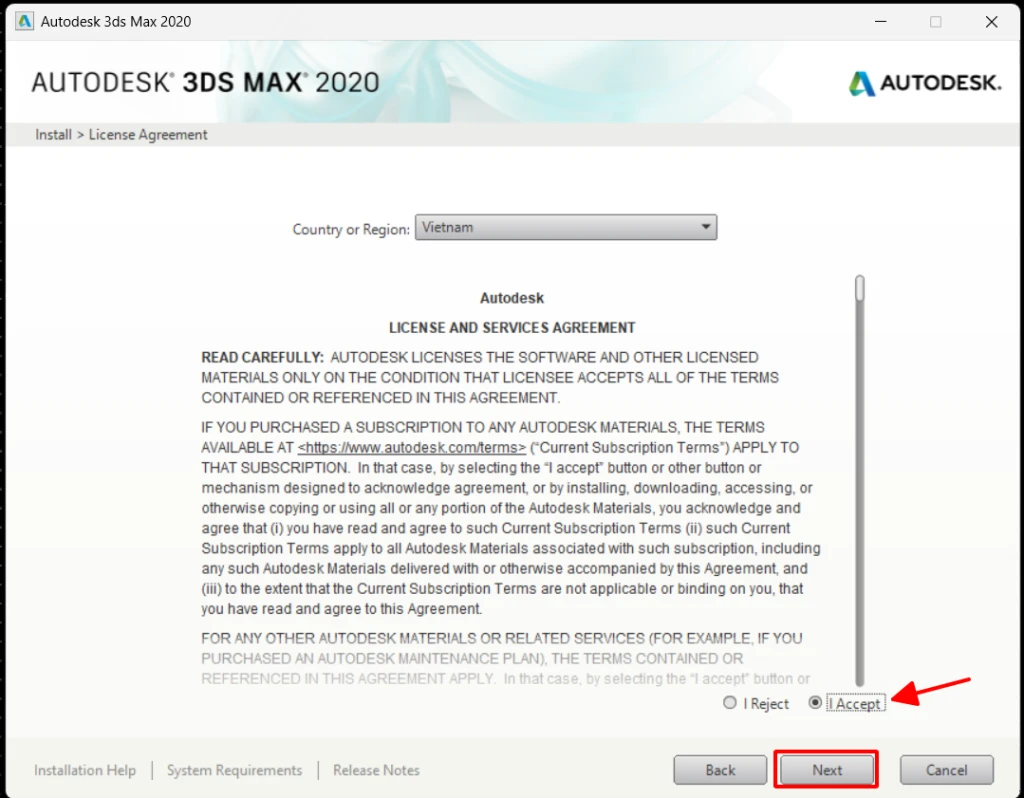
Một bảng thỏa thuận bản quyền sẽ hiện ra, bạn hãy tích chọn vào ô I Accept để xác nhận đồng ý với các quy định kỹ thuật, sau đó nhấn Next để tiếp tục.
Bước 5: Xác nhận tiến trình cài đặt
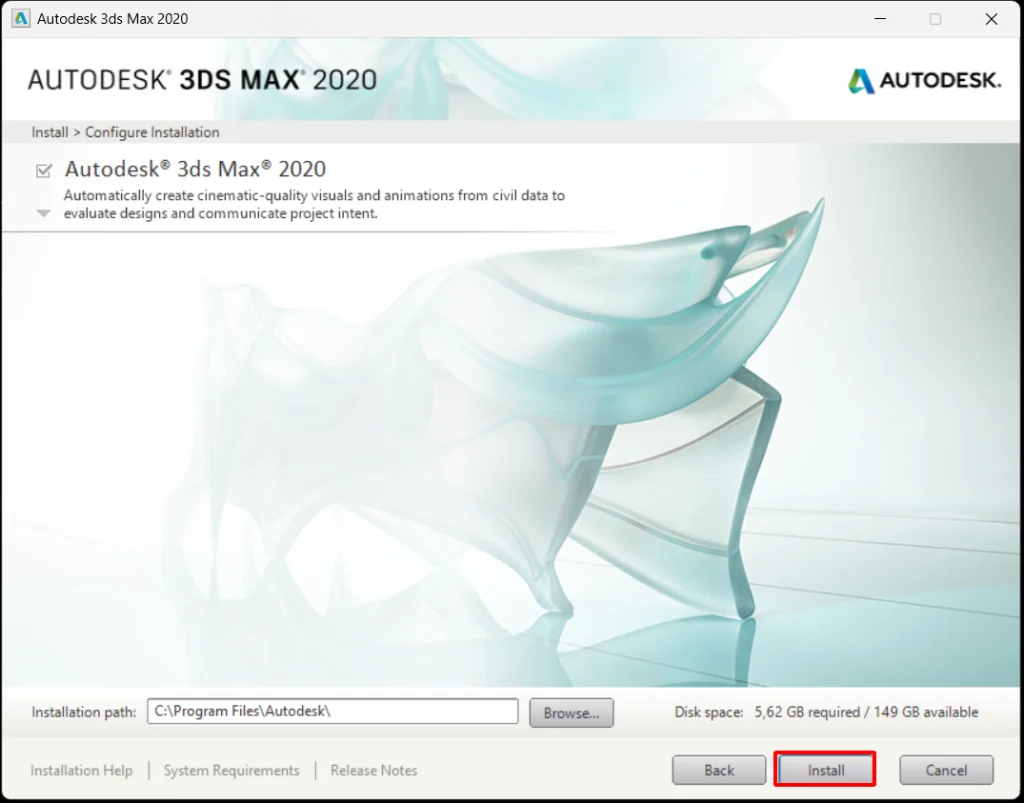
Tiếp tục nhấn nút Install một lần nữa để xác nhận vị trí lưu trữ và bắt đầu quá trình sao chép các thành phần ứng dụng vào ổ cứng.
Bước 6: Theo dõi tiến độ hệ thống
Lúc này, hệ thống sẽ tự động nạp các tệp tin và thư viện cần thiết. Quá trình này thường diễn ra trong vài phút tùy thuộc vào cấu hình phần cứng của bạn.
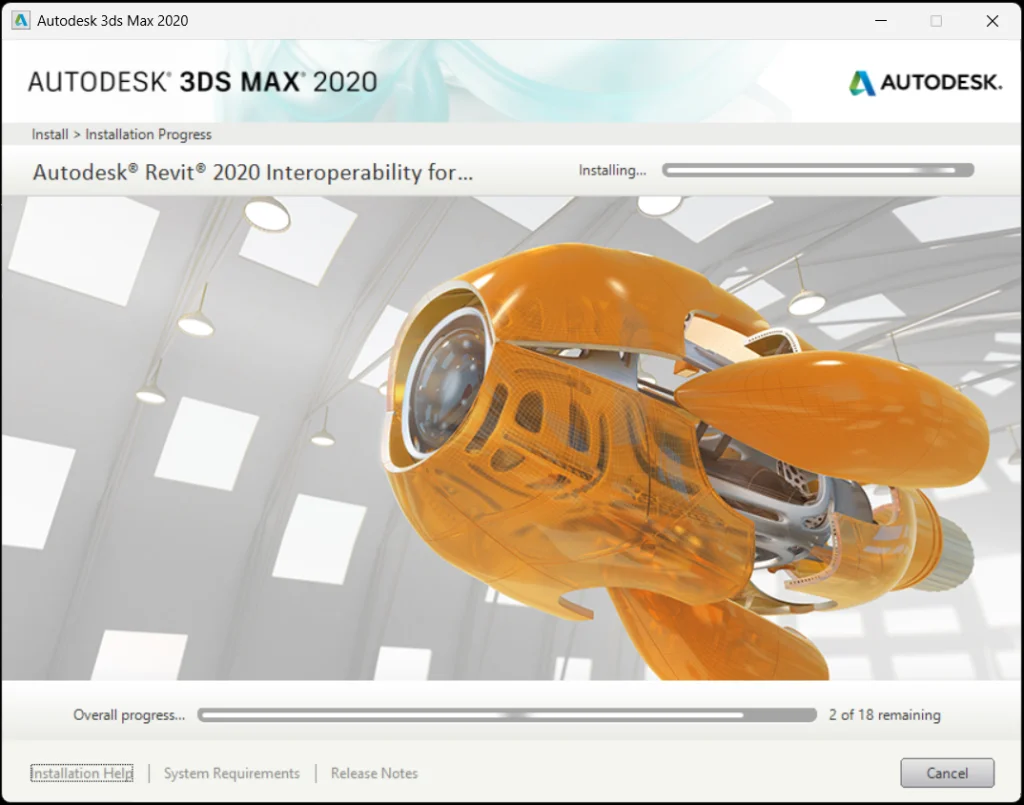
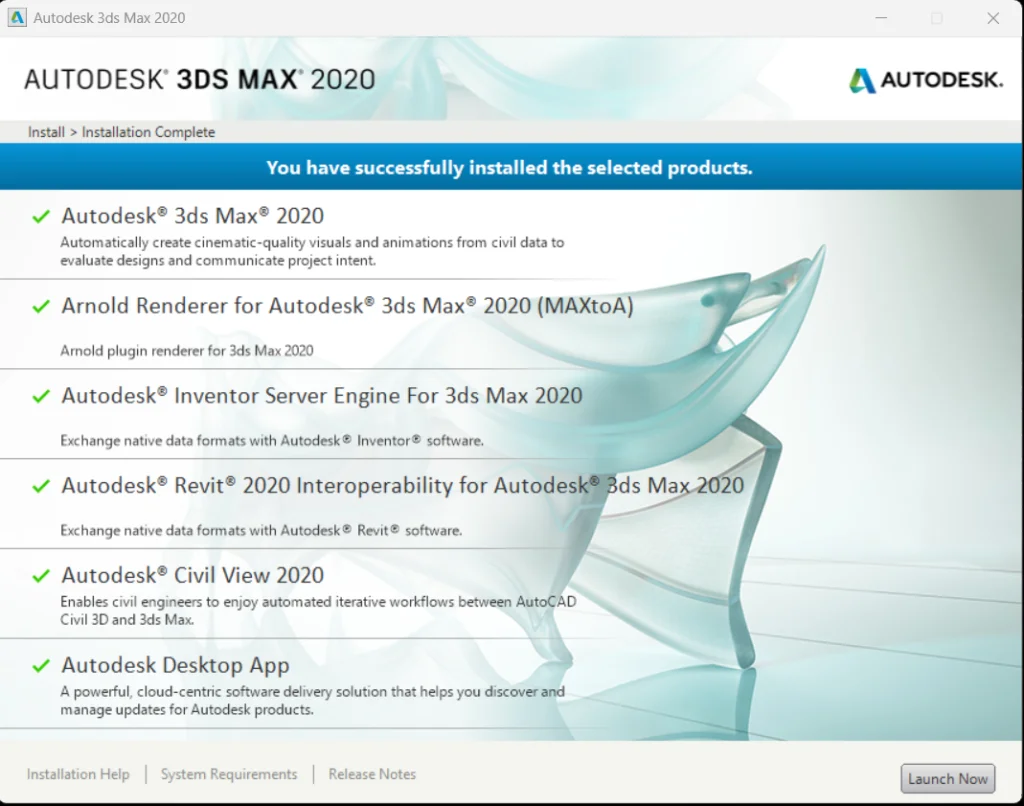
Bước 7: Hoàn tất quy trình cài đặt
Sau khi tất cả các thành phần được cài đặt thành công, màn hình thông báo sẽ xuất hiện. Bạn nhấn vào nút kết thúc để đóng trình cài đặt và chuẩn bị cho các bước kích hoạt tiếp theo.
Hướng dẫn kích hoạt 3Ds Max 2020
Sau khi hoàn tất quá trình cài đặt, việc thiết lập giấy phép là bước cuối cùng để bạn có thể truy cập toàn diện vào các tính năng thiết kế mạnh mẽ của 3Ds Max 2020. Dưới đây là hướng dẫn kỹ thuật giúp bạn kích hoạt phần mềm một cách nhanh chóng và ổn định
Bước 1: Khởi chạy chế độ nhập mã định danh
Khởi động ứng dụng 3ds Max 2020 từ màn hình chính. Tại cửa sổ lựa chọn loại giấy phép, bạn hãy nhấp chuột vào tùy chọn Enter a Serial Number.
Bước 2: Xác nhận thỏa thuận quyền riêng tư
Một bảng thông báo về chính sách bảo mật của Autodesk sẽ hiện ra, bạn hãy nhấn chọn I Agree để tiếp tục tiến trình.
Bước 3: Kích hoạt trạng thái đăng ký
Tại màn hình tiếp theo, bạn nhấp chuột vào nút Activate để hệ thống chuyển sang giao diện nhập mã bản quyền.
Bước 4: Chuẩn bị tệp tin cấu hình
Truy cập vào thư mục chứa dữ liệu kích hoạt đã download về máy. Thực hiện lệnh Copy đối với tệp tin hỗ trợ kích hoạt dành riêng cho phiên bản 2020.
Bước 5: Truy cập thư mục gốc của ứng dụng
Quay trở lại màn hình Desktop, tìm biểu tượng icon của 3Ds Max 2020. Nhấp chuột phải vào biểu tượng này và chọn dòng Open file location để mở trực tiếp thư mục cài đặt trong ổ C.
Bước 6: Đồng bộ hóa dữ liệu kích hoạt
Trong thư mục cài đặt vừa mở, bạn thực hiện lệnh Paste để dán tệp tin đã copy ở Bước 4 vào đây. Hệ thống có thể yêu cầu quyền ghi đè, hãy xác nhận để hoàn tất.
Với 6 bước kỹ thuật chính xác như trên, bạn đã hoàn tất việc cấu hình để sử dụng phần mềm ổn định
Điểm nổi bật trong 3Ds Max 2020
3Ds Max 2020 mang đến nhiều cải tiến đáng chú ý, tập trung vào hiệu suất, khả năng hiển thị và tối ưu quy trình làm việc. Những nâng cấp này giúp người dùng xử lý mô hình phức tạp hiệu quả hơn, đồng thời nâng cao trải nghiệm trong quá trình thiết kế và dựng hình 3D. Dưới đây là các điểm nổi bật đáng chú ý của phiên bản mới này:
- Hiệu năng được tối ưu toàn diện: 3ds Max 2020 chú trọng nâng cao hiệu suất tổng thể, giúp thao tác trong cảnh nặng mượt hơn và rút ngắn thời gian xử lý, đặc biệt hữu ích khi làm việc với các dự án quy mô lớn hoặc mô hình phức tạp.
- Công cụ Mesh được nâng cấp: Phiên bản này bổ sung và cải thiện các công cụ dựng lưới, hỗ trợ người dùng xây dựng mô hình 3D chi tiết với độ chính xác cao, đồng thời giảm bớt thao tác thủ công trong quá trình modeling.
- Viewport 2.0 hoạt động ổn định hơn: Viewport 2.0 được tinh chỉnh để hiển thị hình ảnh rõ ràng và phản hồi nhanh hơn, giúp quá trình xem trước, chỉnh sửa và kiểm soát mô hình 3D trở nên trực quan và hiệu quả.
- Bake to Texture nhanh và chính xác hơn: Chức năng bake texture được cải tiến nhằm tối ưu thời gian xử lý, cho phép xuất texture chất lượng cao với độ ổn định tốt hơn, phù hợp cho cả diễn họa và phát triển game.
- Chamfer Modifier cải tiến: Công cụ Chamfer được cập nhật với nhiều tùy chọn mới, giúp bo cạnh mượt mà, hạn chế lỗi hình học và mang lại bề mặt hoàn thiện chính xác hơn.
- Hỗ trợ Python 3: Việc tích hợp Python 3 giúp người dùng mở rộng khả năng tùy biến, tự động hóa thao tác và phát triển script, từ đó tối ưu quy trình làm việc trong 3ds Max 2020.
Câu hỏi thường gặp khi cài đặt 3Ds Max 2020 (FAQs)
1) 3Ds Max 2020 có thể sử dụng trên những hệ điều hành nào?
3Ds Max 2020 là phần mềm chỉ hỗ trợ hệ điều hành Windows 64-bit. Hiện tại Autodesk chưa phát hành phiên bản 3Ds Max dành cho macOS.
2) Làm thế nào để cải thiện tốc độ render trong 3ds Max?
Bạn có thể tối ưu thời gian render bằng cách sử dụng các engine render chuyên dụng như Arnold hoặc V-Ray, đồng thời giảm bớt polygon không cần thiết và áp dụng các kỹ thuật tối ưu ánh sáng phù hợp.
3) 3Ds Max 2020 có thể kết hợp với những phần mềm nào trong quy trình làm việc?
3Ds Max 2020 dễ dàng tích hợp với nhiều phần mềm khác như Maya, Substance Painter, Photoshop, After Effects hoặc Unreal Engine, giúp tối ưu quy trình sản xuất nội dung 3D và đa phương tiện.
4) 3Ds Max 2020 phù hợp với những lĩnh vực nào?
3Ds Max 2020 được sử dụng rộng rãi trong nhiều lĩnh vực như thiết kế kiến trúc – nội thất, diễn họa ngoại thất, phát triển game, dựng phim hoạt hình và mô phỏng 3D.
5) 3Ds Max 2020 có hỗ trợ tiếng Việt không?
Hiện tại 3ds Max 2020 chưa hỗ trợ giao diện tiếng Việt, phần mềm sử dụng ngôn ngữ tiếng Anh là chủ yếu.
Kết luận
Với những hướng dẫn chi tiết trong bài viết, bạn có thể dễ dàng cài đặt và sử dụng 3Ds Max 2020 phục vụ cho học tập và công việc thiết kế. Phiên bản này mang đến nhiều cải tiến đáng giá, giúp tối ưu quy trình làm việc và nâng cao chất lượng sản phẩm 3D. Tuy nhiên, nếu sử dụng cho mục đích chuyên nghiệp lâu dài, bạn nên cân nhắc mua bản quyền chính thức từ Autodesk để đảm bảo tính ổn định và được hỗ trợ đầy đủ.

 Cài Đặt Adobe Illustrator CS4 Full Crack – Bản Crack Mới Nhất & Ổn Định Nhất
 Tải AutoCAD 2023 – Link Tải & Hướng Dẫn Cài Đặt Chi Tiết
 Tải AutoCAD 2014 – Link Google Drive & Hướng Dẫn Cài Đặt
 Tải 3Ds Max 2018 Full – Link Download & Hướng Dẫn Cài Đặt
 Download SolidWorks 2023 | Hướng dẫn tải & cài đặt chi tiết
 Tải SolidWorks 2018 Full – Link tải & hướng dẫn cài đặt
 Tải SolidWorks 2017 | Hướng dẫn cài đặt chi tiết cho Windows
 Tải SolidWorks 2016 Full Bộ Cài + Hướng Dẫn Cài Đặt
 Download SolidWorks 2022 – Cách Cài Đặt & Các Tính Năng Nổi Bật